先来回想一下,你平时是怎么用AI写作的?
是不是这样:打开对话框,输入一个指令,等AI吐出一大段文字,然后「 Ctrl+C 」复制,再「 Ctrl+V 」粘贴到Word或文档里。结果发现,格式全乱了,内容也不太对劲。于是,你又回到对话框,重新输入指令,再次复制粘贴……如此循环往复,最终在一堆零散的文本和混乱的思绪中彻底崩溃。
如果这就是你的日常,那么我必须告诉你:你一直在用最低效、最原始的方式和AI进行协作!
今天,就为你揭秘一个能彻底改变你写作流程的“秘密武器”——AI的“画布模式”(在不同平台,它也叫Canvas、Artifact、侧边栏)。它不是一个简单的对话框,而是一个允许你和AI共享的、可以实时编辑、迭代、优化的“智能写作车间”。这,才是AI写作的正确打开方式。从2024年10月3日,OpenAI正式公测其Canvas写作编辑器至今,海外的ChatGPT、Gemini、Claude、Grok均已适配类似标准和布局。
一、ChatGPT Canvas:你的全能写作台
先从大家最熟悉的ChatGPT开始。它的Canvas模式,就像把你的写作工具从一支时常断墨的中性笔,直接升级成一个功能齐全的专业工作台。
在这里,为了让大家读起来不那么累, 接下来我将按流程分别从打开方式、编辑功能、结果导出三大维度依次进行介绍 ,后面要说的Gemini、Claude、Grok也一样,都是类似的逻辑(哈哈,快夸我贴心~)。
1、打开方式
(1)初始触发
触发方式一:选择画布工具
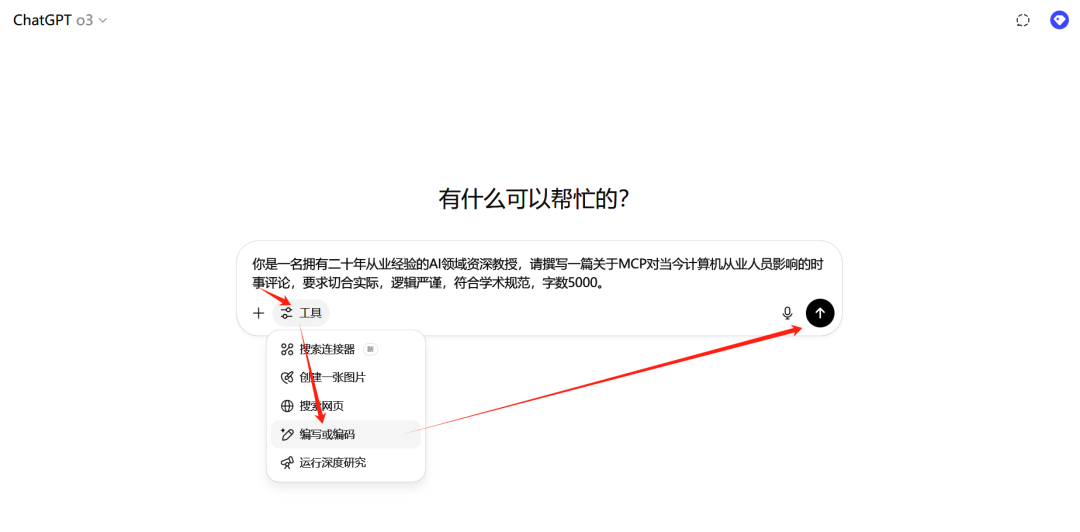
触发方式二:键入提示词
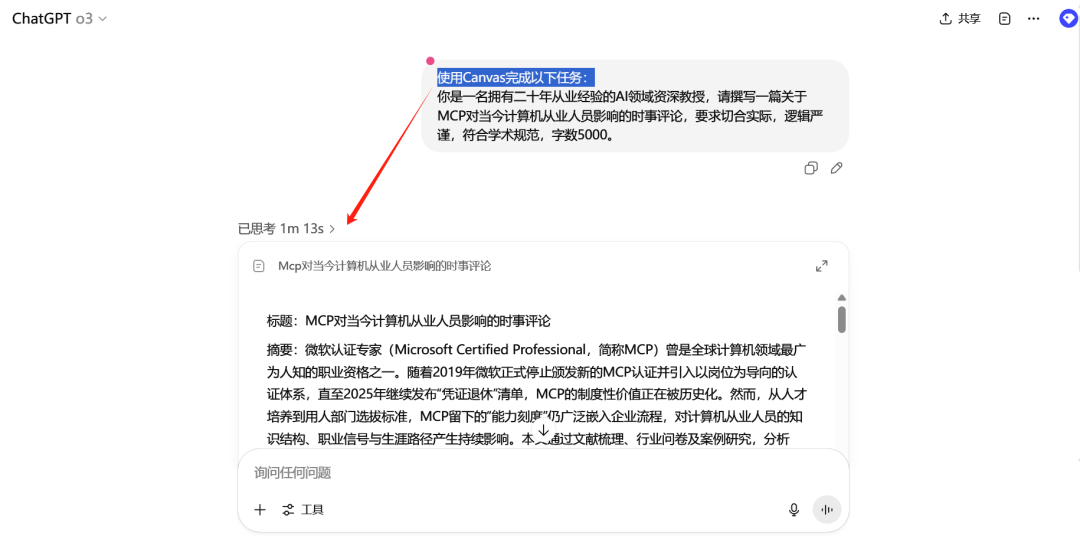
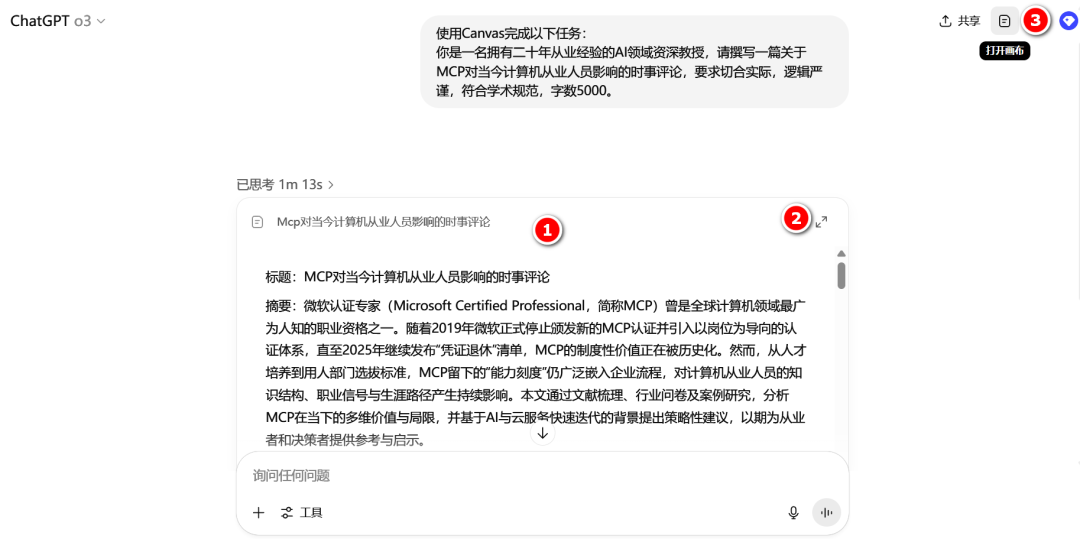
(2)后续进入
图中任意一种方式均可。
2、编辑功能概览
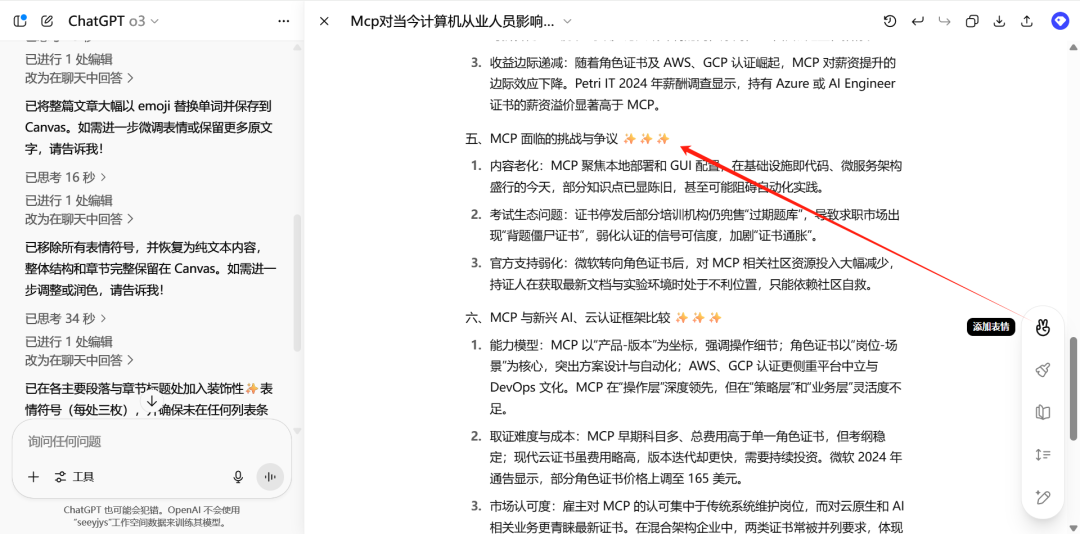
(1)添加表情
点击相应图标,Canvas会在字段、列表或文中部分内容处添加合适的表情, 让你的文章瞬间变得生动有趣 ,不需要时可以一键清除。
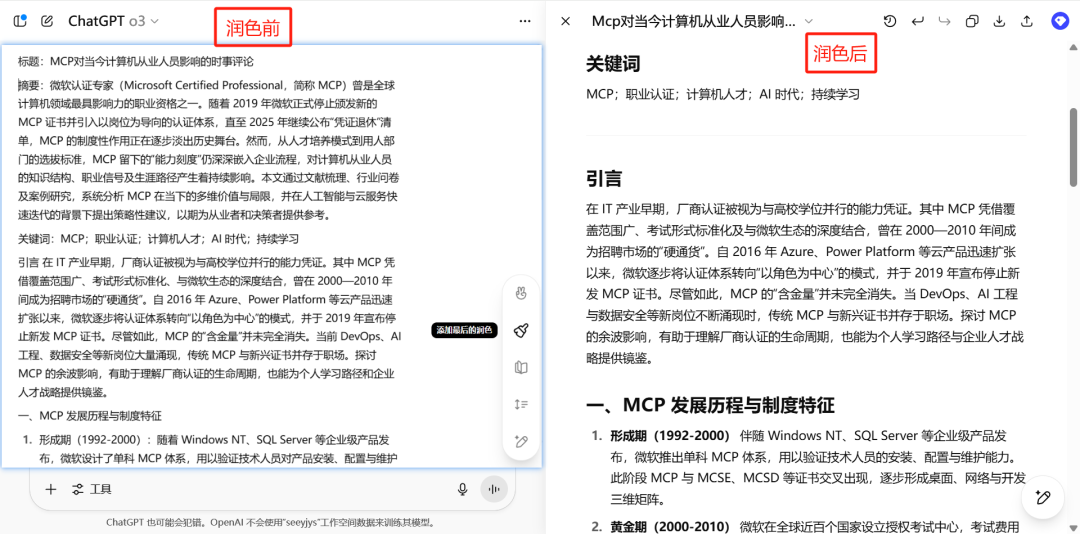
(2)添加最后的润色
相当于你的“格式助手”,有它在,瞬间就能让你的文章变得层次分明,颜值爆表!
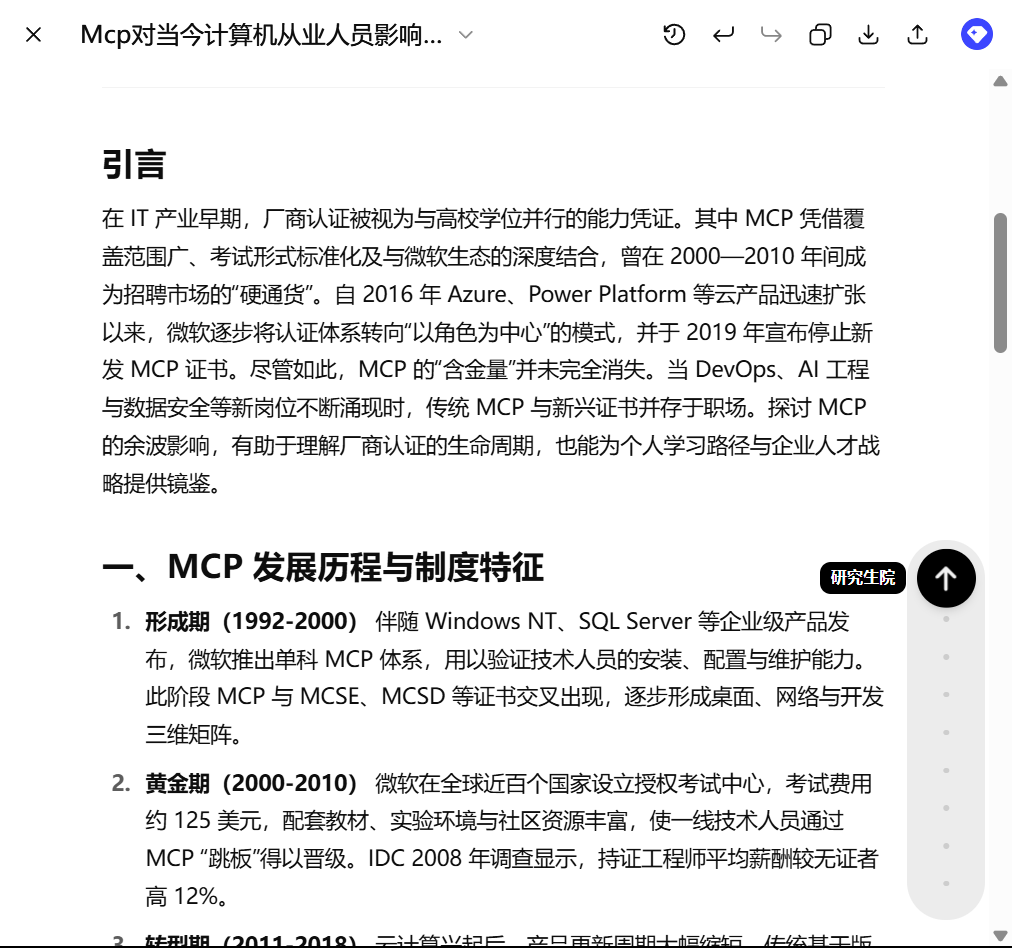
(3)调整阅读水平
相当于“ 语言通俗程度调节器”,从下到上共分9档,依次覆盖:幼儿园、初中、当前阅读水平、 高中 、大学、研究生院。
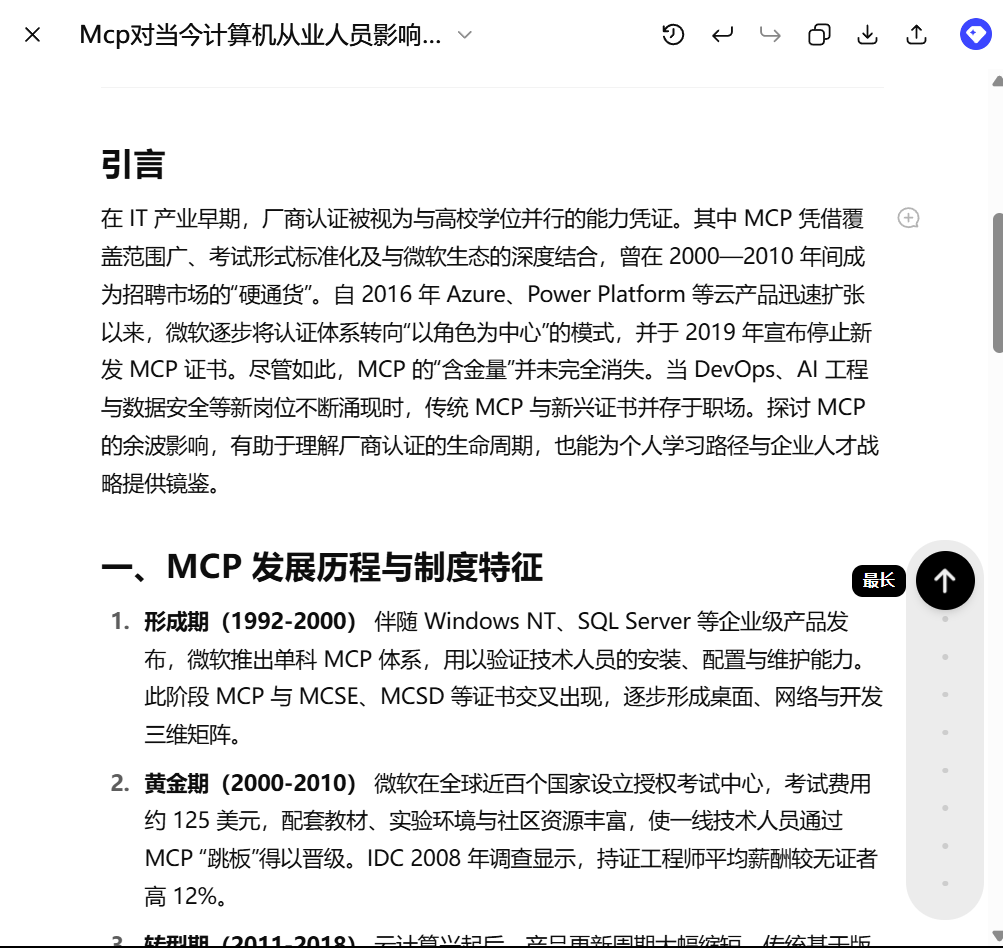
(4)调整长度
相当于“ 文字扩写与缩写助手 ”,同样从下到上共分9档,依次覆盖:最短、更短、保持目前的长度、更长、最长。
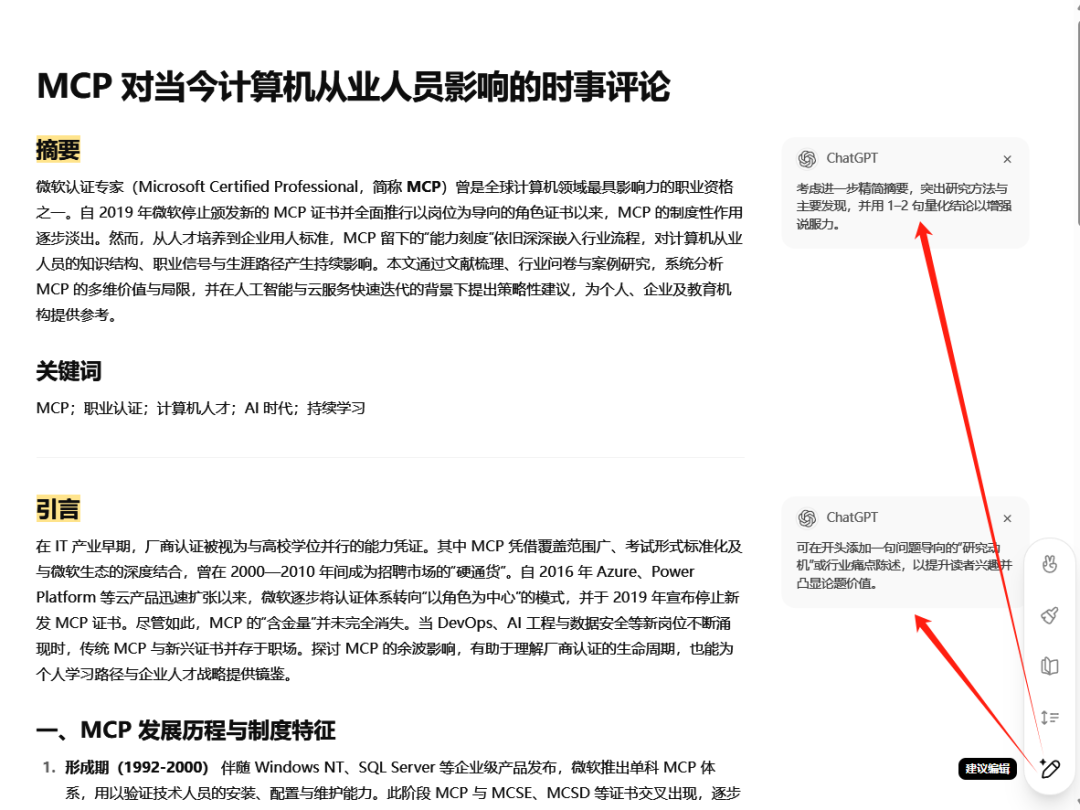
(5)建议编辑
点击将开启“审稿人”视角,让AI帮你挑错、提建议 。
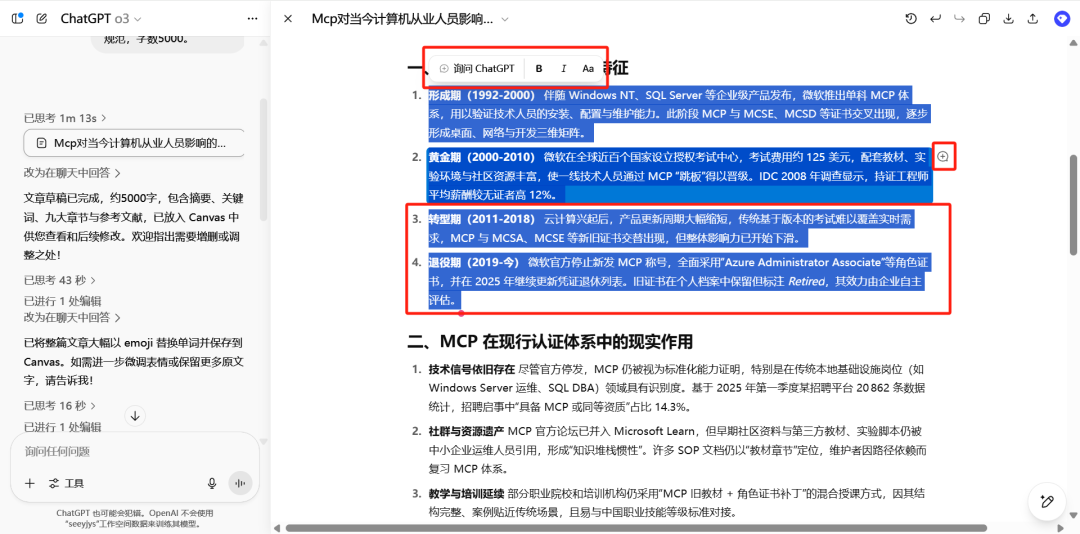
(6)局部修改
主要包括询问ChatGPT、更改文字样式、人为修改文字。
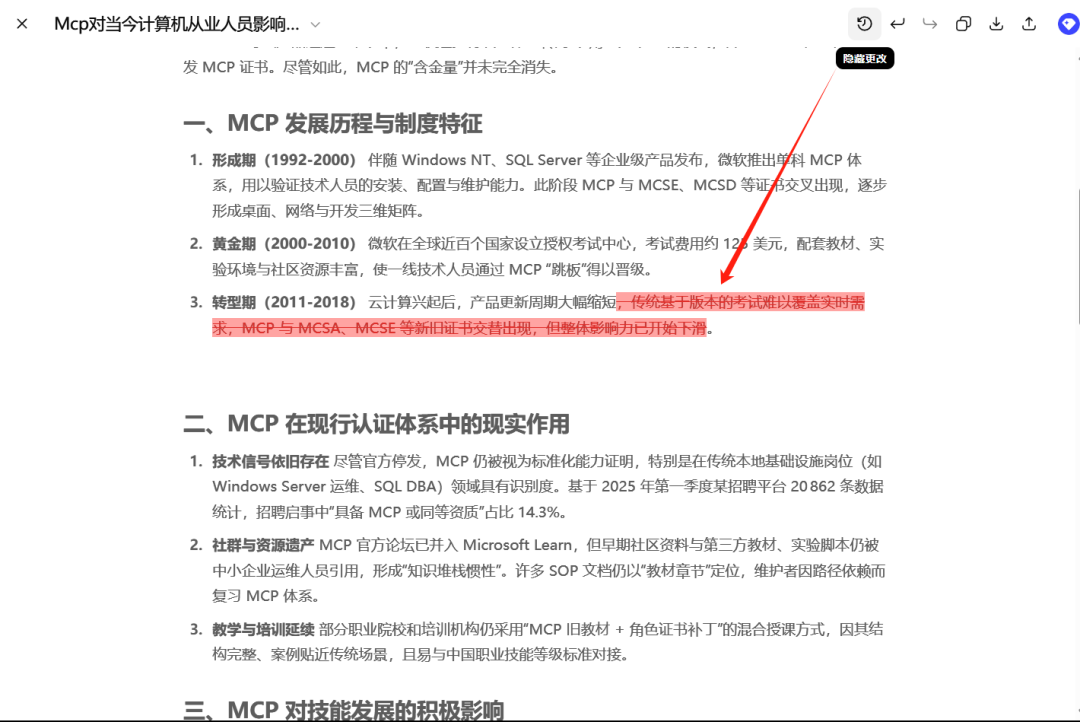
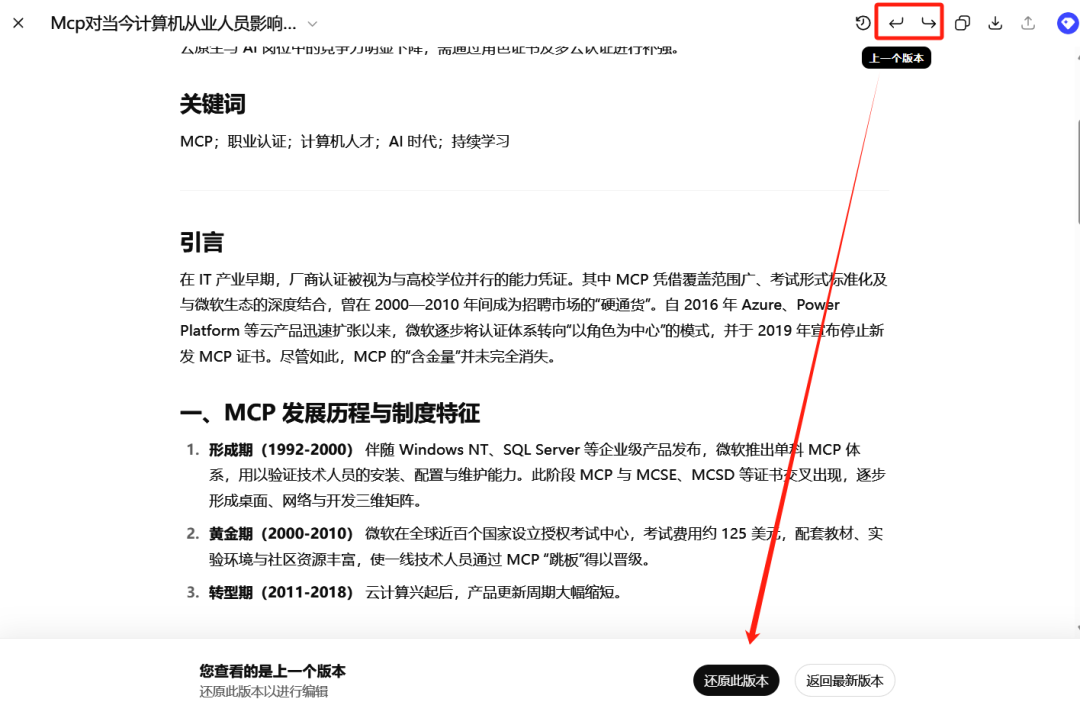
(7)版本记录
每一次修改都有记录,随时可以“一键穿越”回任何历史版本,安全感满满。 主要包括:显示/隐藏更改、还原历史版本、保留最新版本。
3、 结果导出与共享
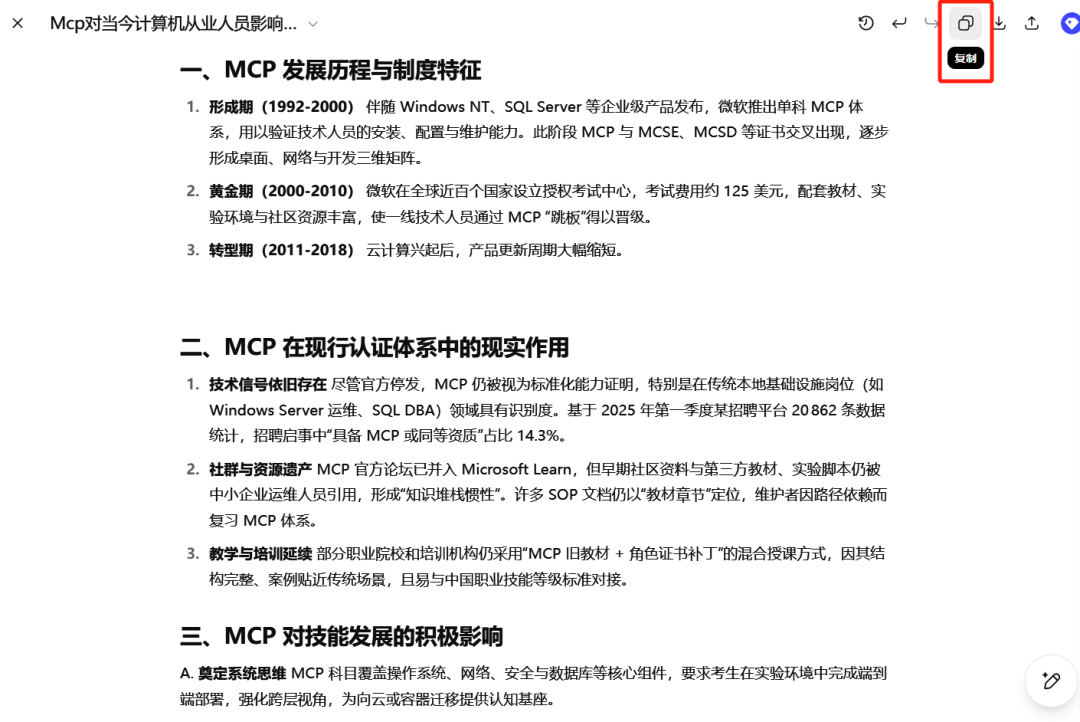
(1)复制全文
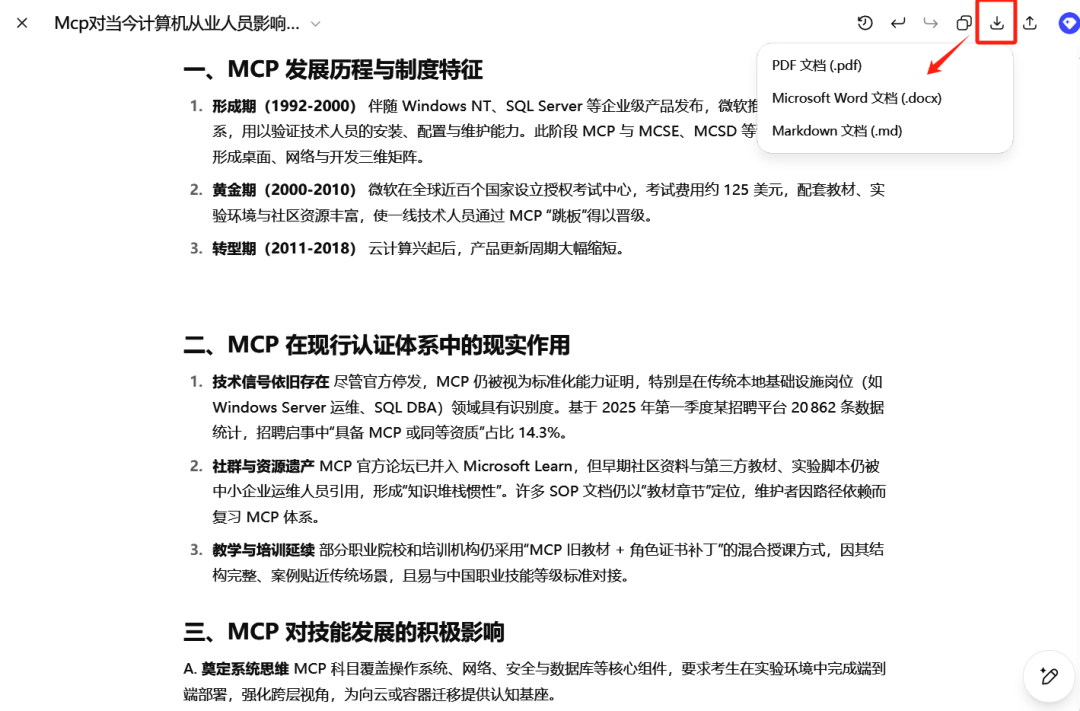
(2)导出为特定文件格式
目前支持导出到PDF、Word、Markdown。
(3)共享全文
可见范围:工作空间成员

二、Gemini Canvas:创意可视化大师
如果说ChatGPT的Canvas是严谨的“工程师”,那Gemini的Canvas就是一位才华横溢的“艺术家”。它不仅写作能力出色,更善于将文字内容进行“二次创作”。
1、打开方式
(1)初始打开
触发方式一:选择画布工具
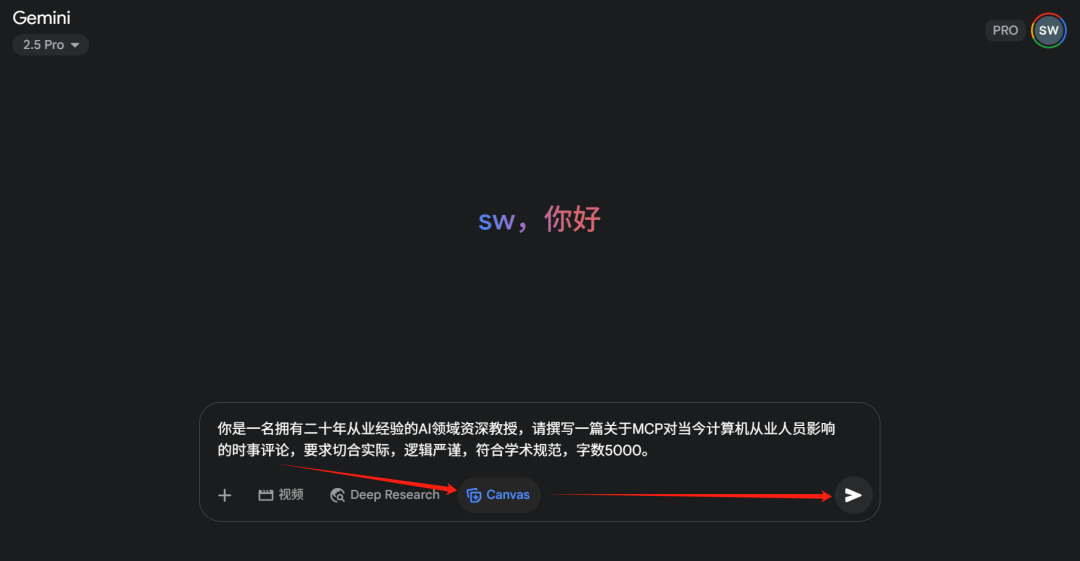
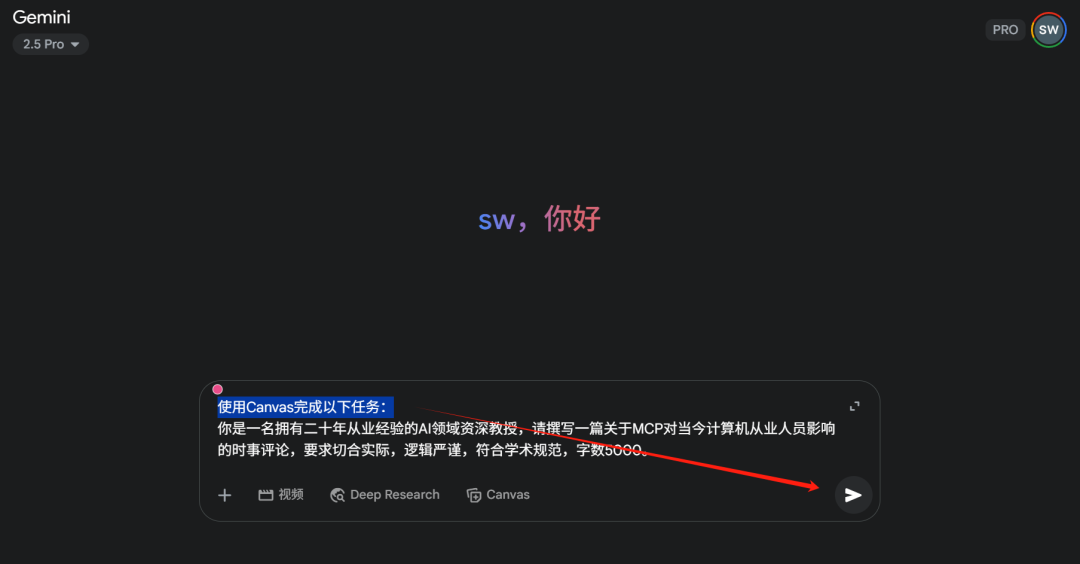
触发方式二:键入提示词
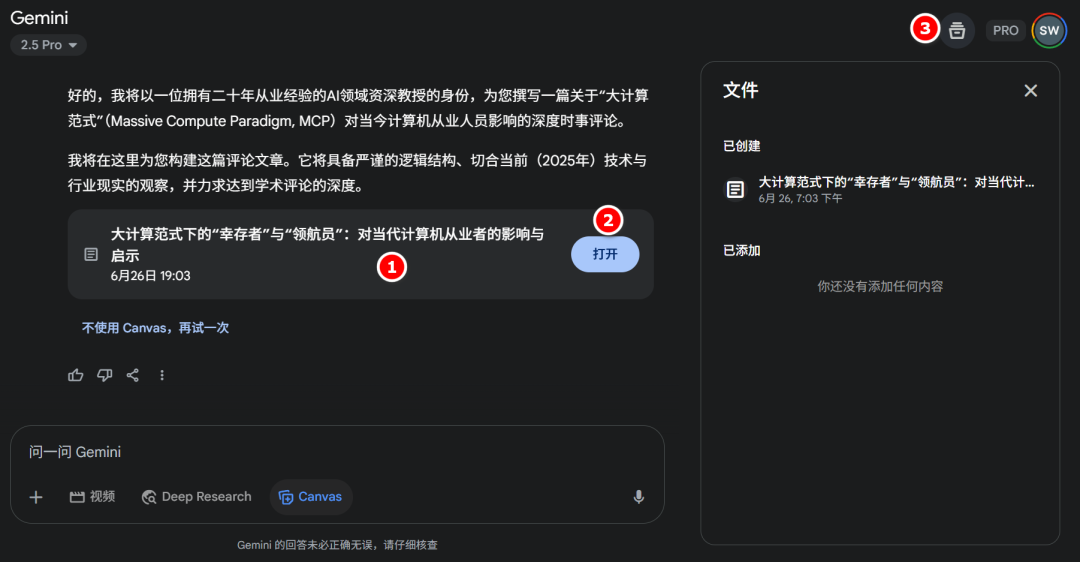
(2)后续进入
图中任一方式均可。
2、编辑功能概要
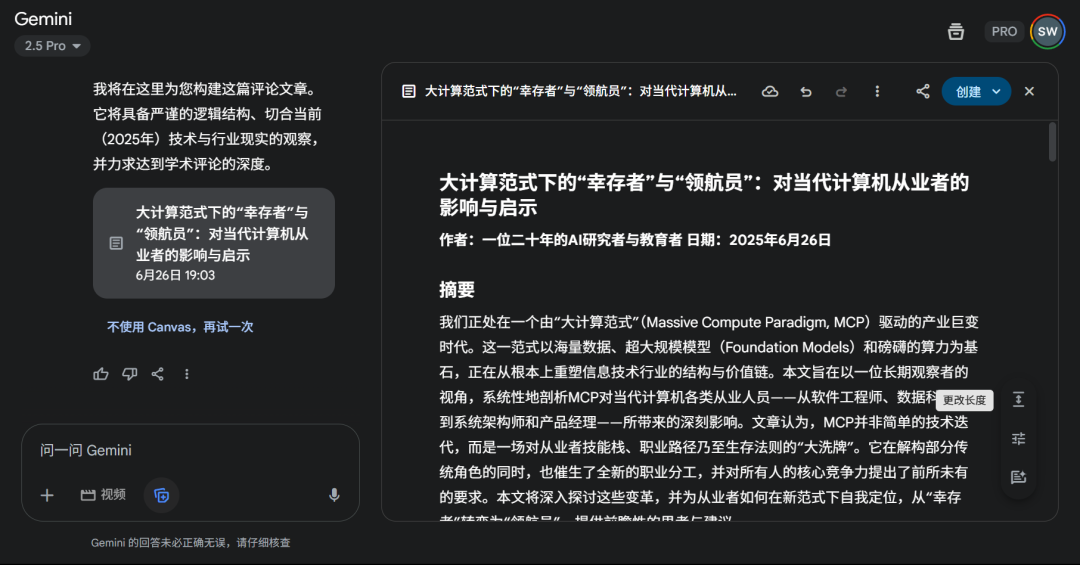
(1)更改长度
从下到上共分5档,依次覆盖:很短、短、目前长度、长、很长。
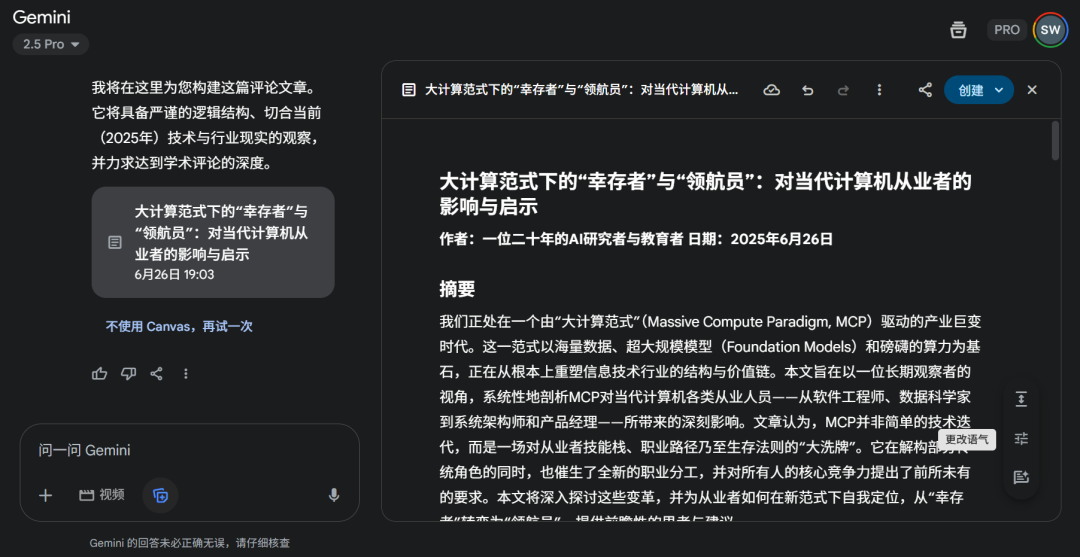
(2)更改语气
从下到上共分5档,依次覆盖:非常正式、正式、目前语气、随意、非常随意。
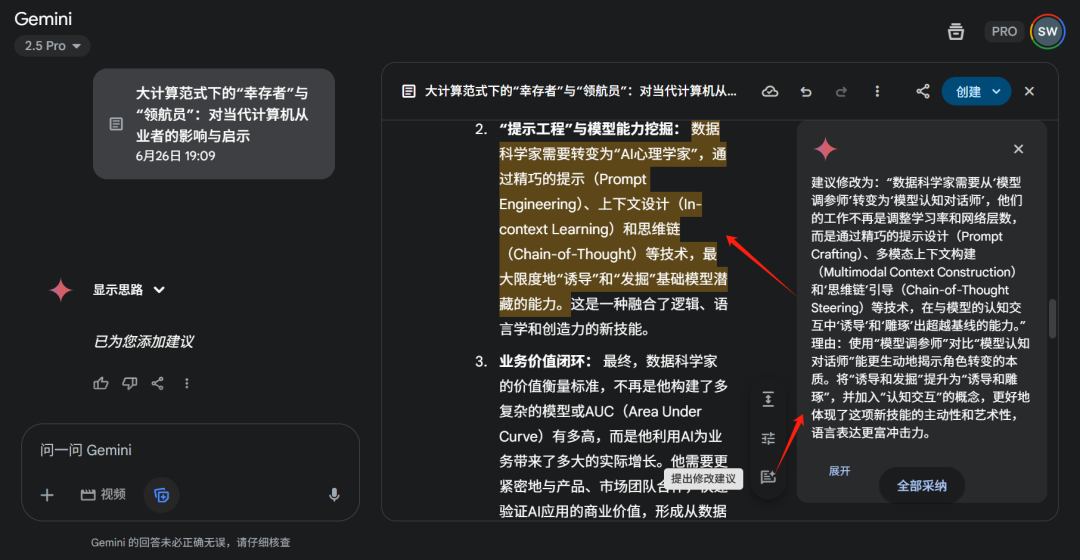
(3)提出修改建议
与ChatGPT类似,提供优化思路。
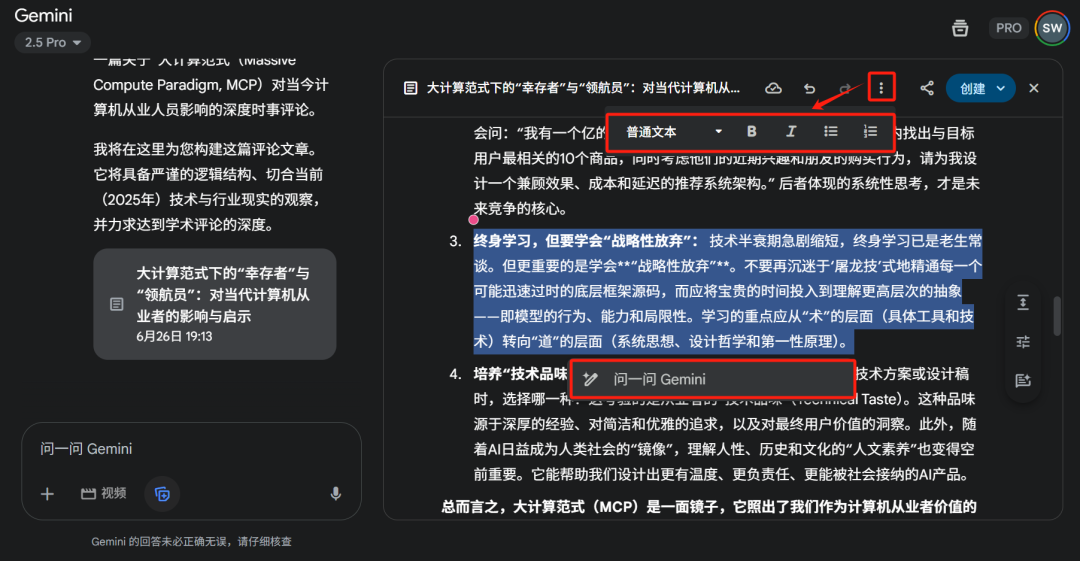
(4)局部修改
主要包括:询问Gemini、更改文字样式、人为修改文字
(5)版本记录
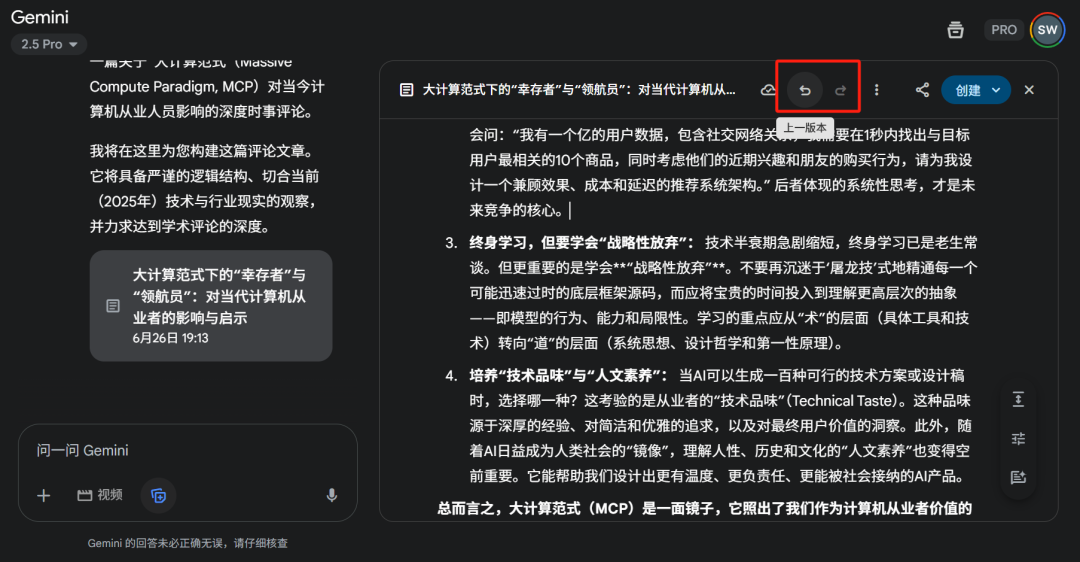
3、 结果导出与共享
(1)复制全文
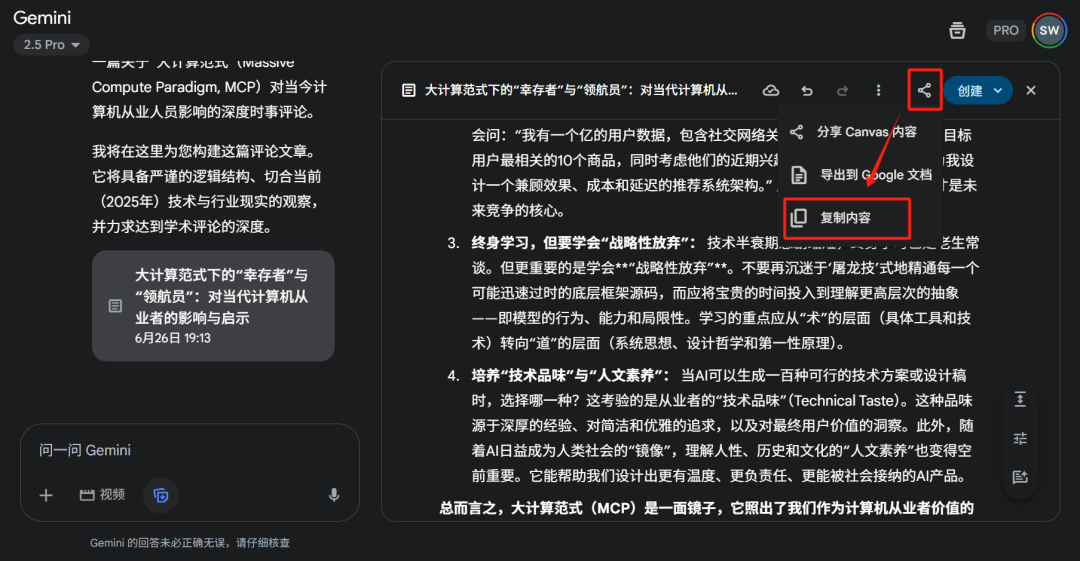
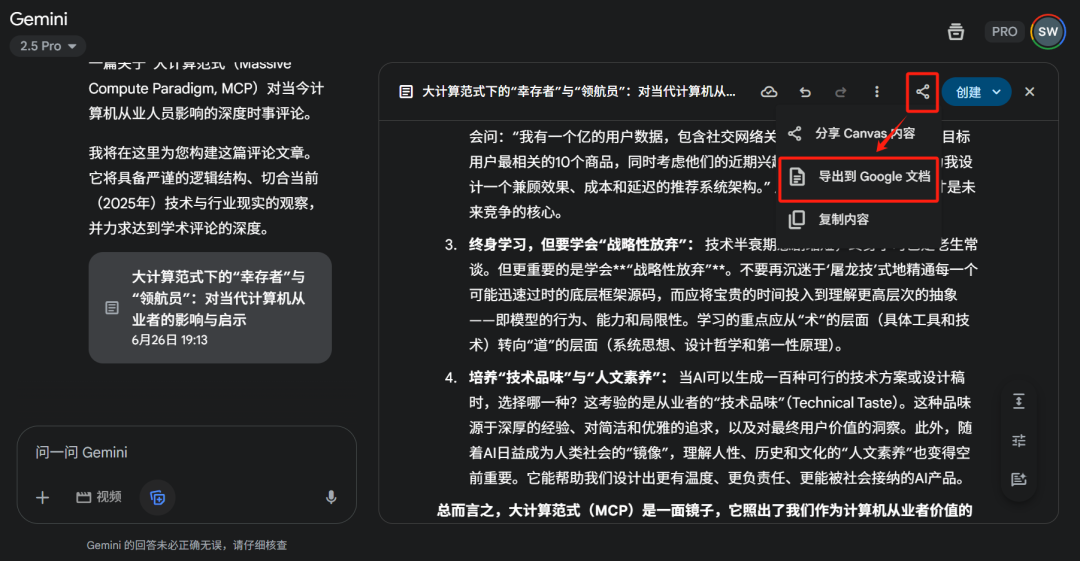
(2)导出为特定文件格式
目前仅支持导出到Google文档。
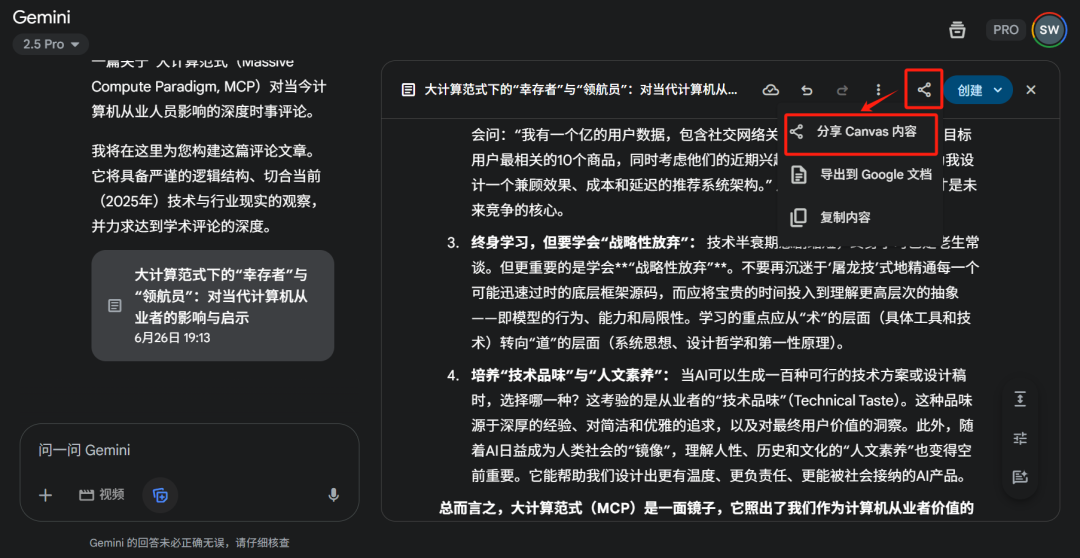
(3)共享全文
可见范围:拥有链接的所有人
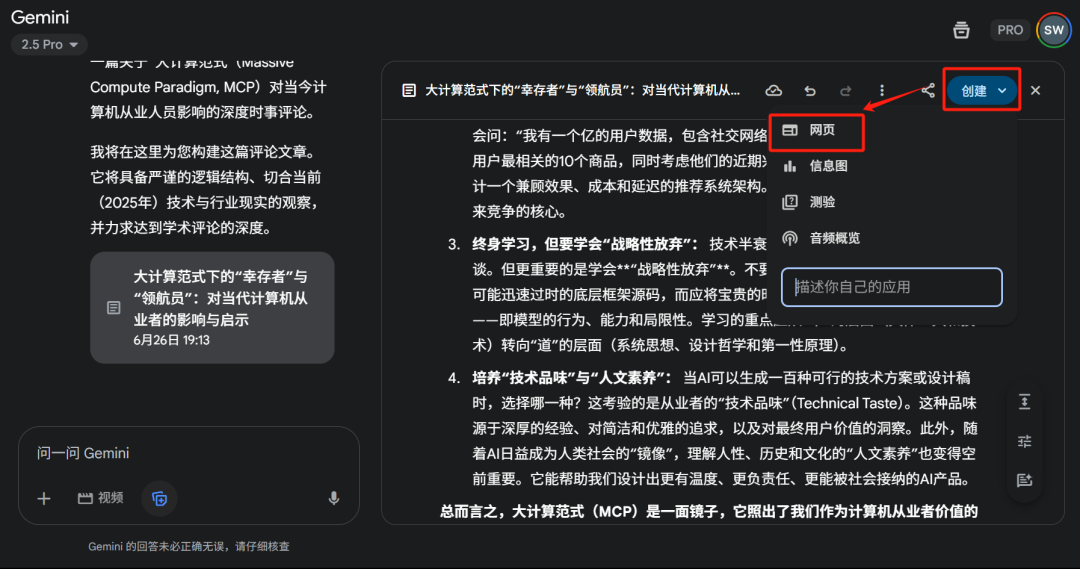
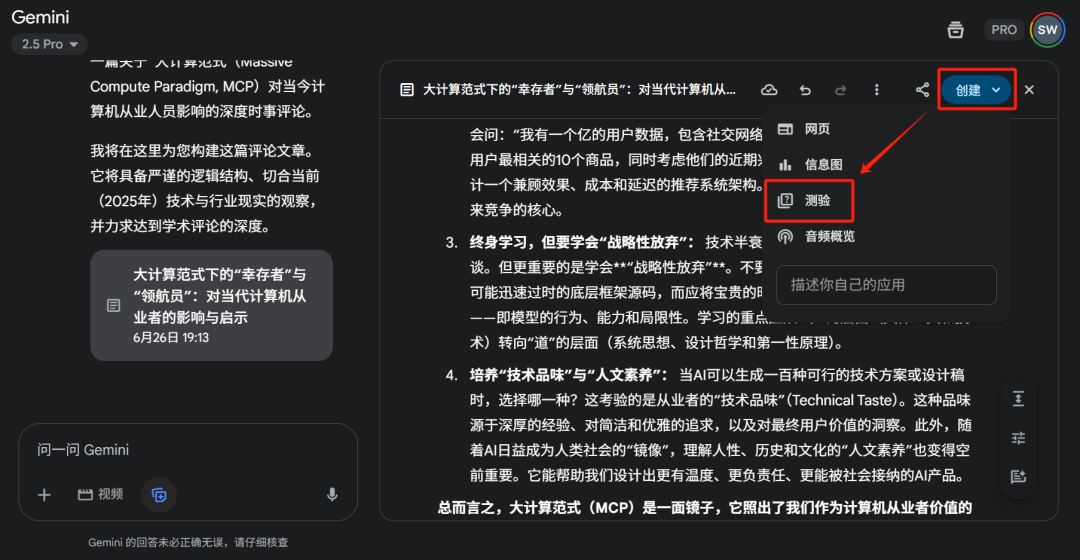
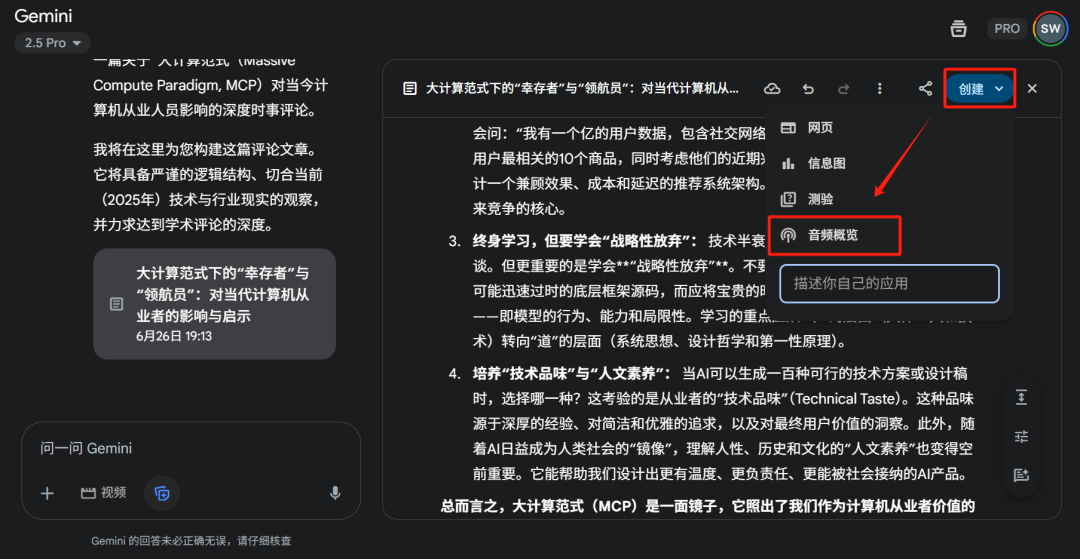
4、根据终稿创建应用
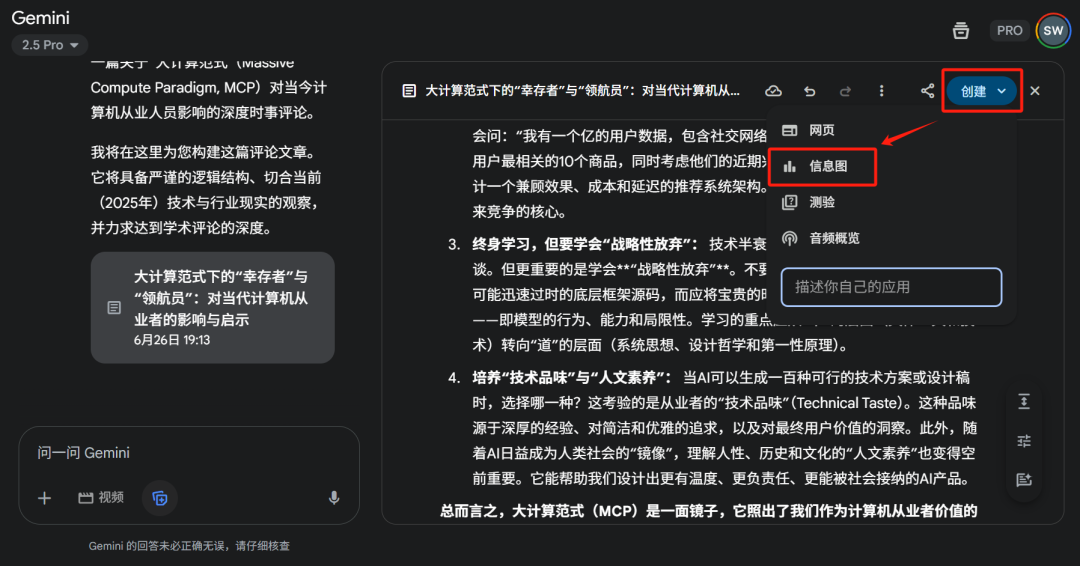
这是Gemini最惊艳的地方!它可以一键将你的文章终稿,转化为交互式网页、信息图、小测验,甚至是音频概览。这对于知识分享、教学演示等场景来说,简直是降维打击。
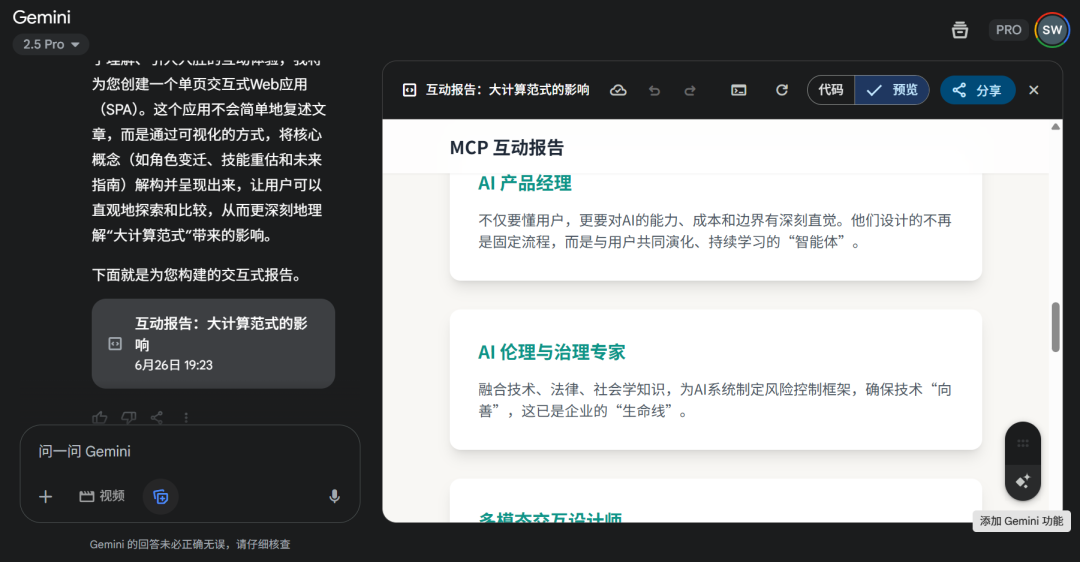
(1)交互式网页
主要通过可视化方式,将核心概念结构并呈现出来,便于读者理解与分析。还支持通过添加Gemini功能的形式,在网页端进行交互行为,深化理解。
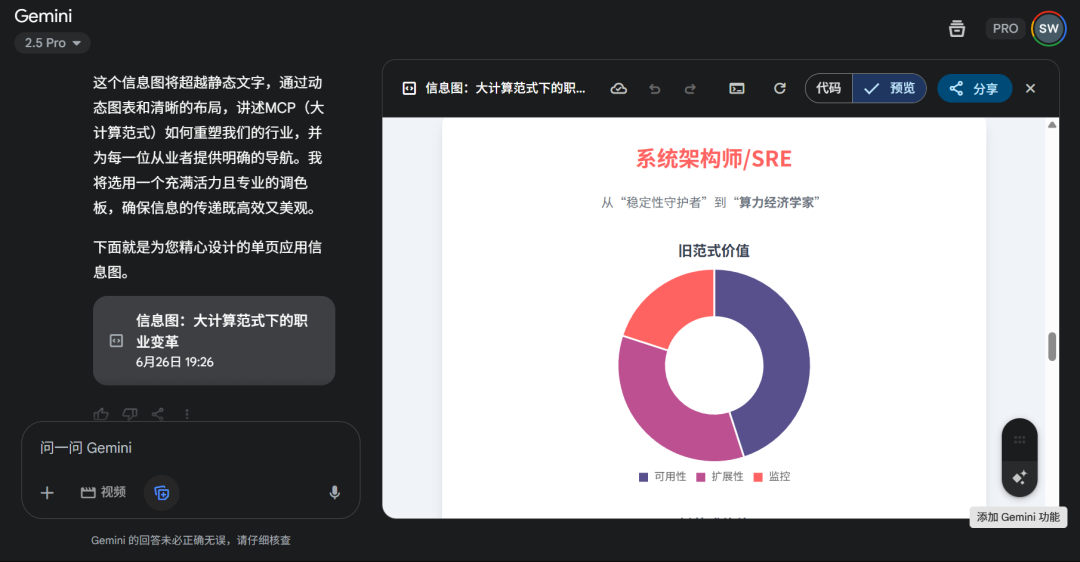
(2)信息图
主要通过动态图表和清晰布局,帮助读者理解文章信息。
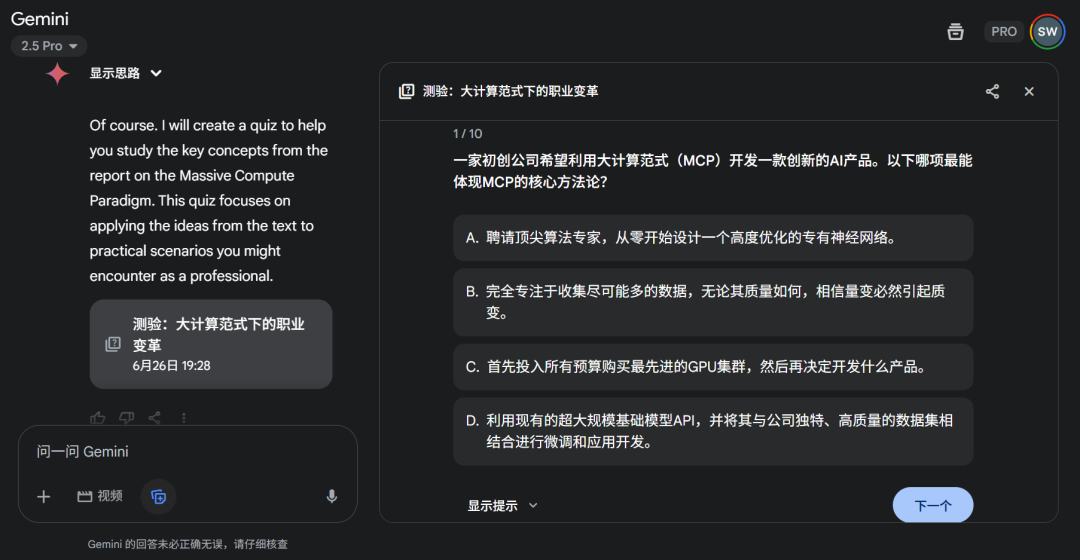
(3)测验
允许将生成的文本内容转换为问卷形式进行知识点的评测,比较适合教师及学生群体。
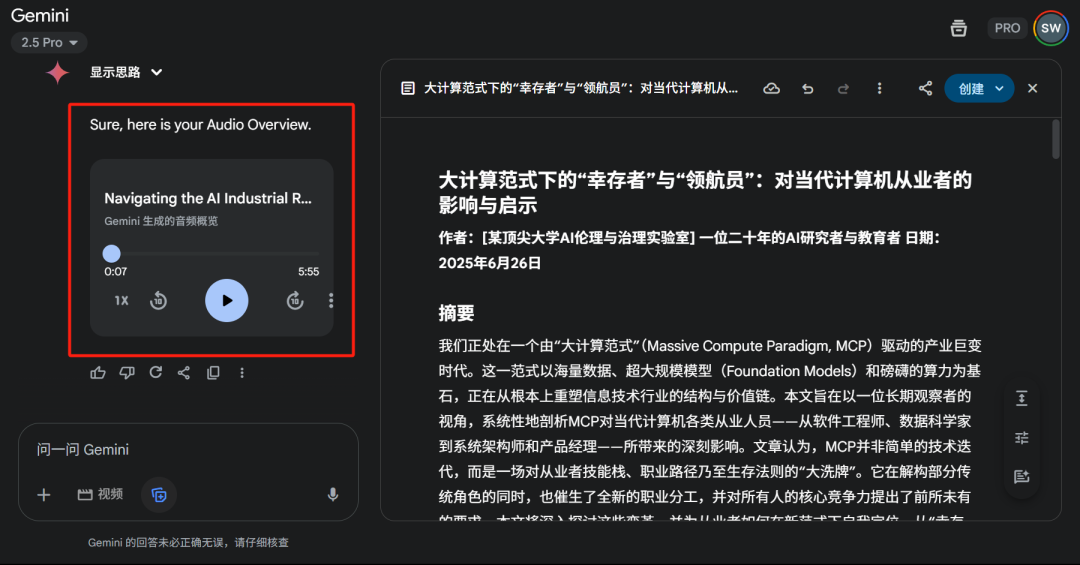
(4)音频概览
允许将生成的文本内容转换为音频形式,但很遗憾,目前仅支持英文。
三、Claude Artifact:专注的模仿专家
Claude的Artifact功能,主打一个“少即是多”。它的界面最简洁,但有一个非常实用的杀手锏。
1、打开方式
默认自动激活

2、编辑功能概要
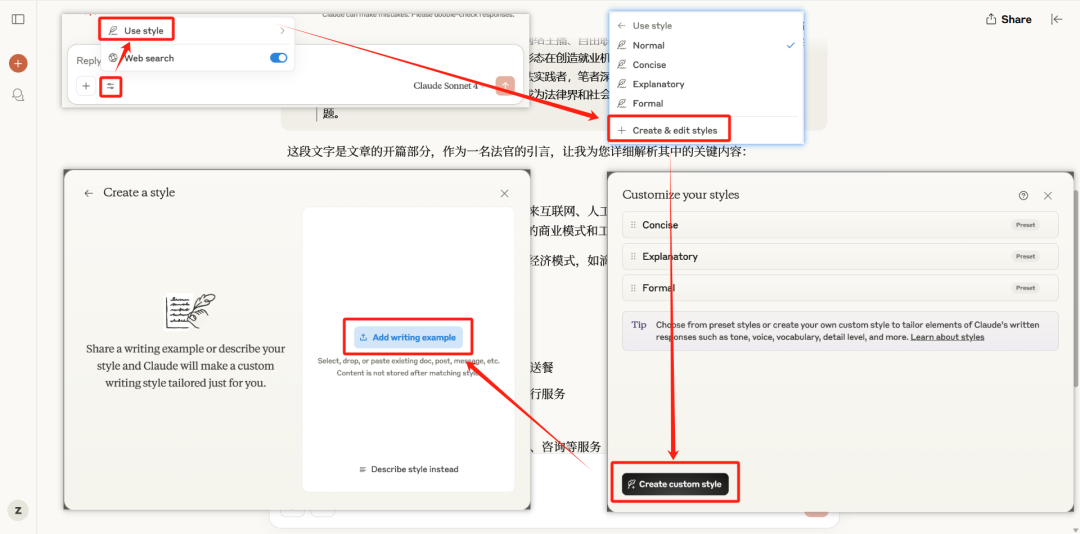
(1)文风模仿(Custom Style)
这个功能颇为实用! 你可以喂给它一篇范文,让它学习并模仿其独特的风格。对于需要撰写特定公文、期刊论文或品牌文案的场景,这个功能可以帮你节省大量时间。
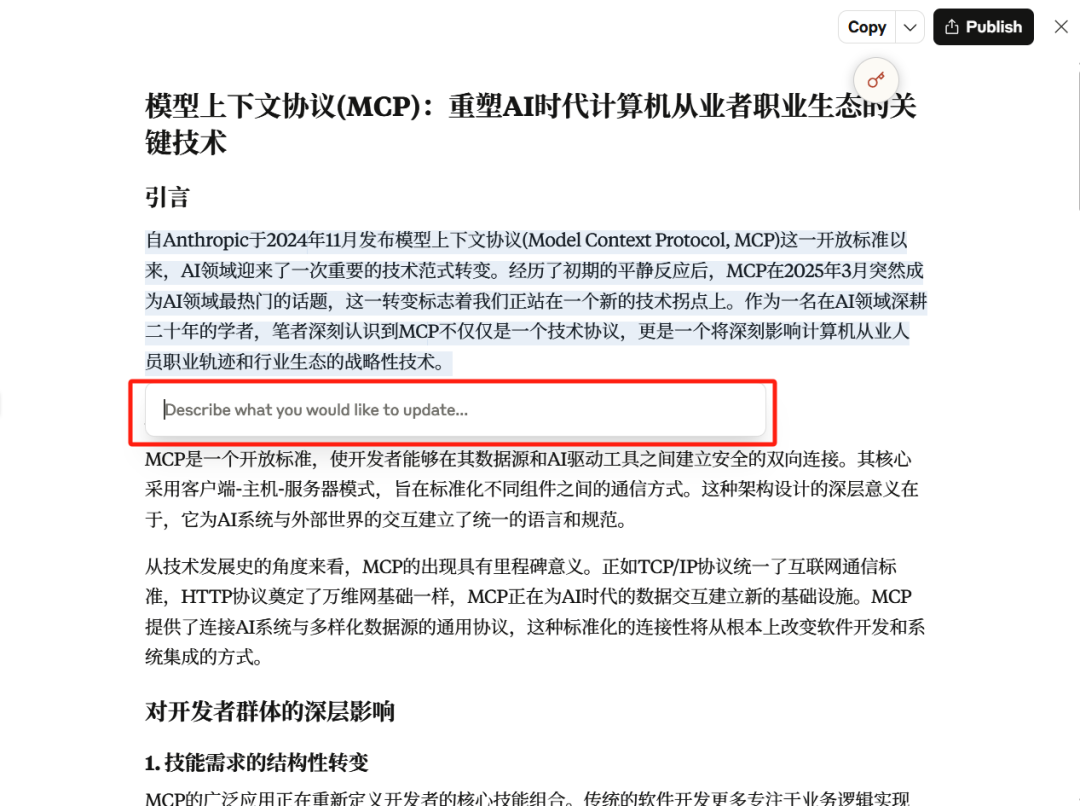
(2)局部修改(Improve)
目前仅允许通过与AI对话的方式进行修改,无法直接在原处进行人为修改。
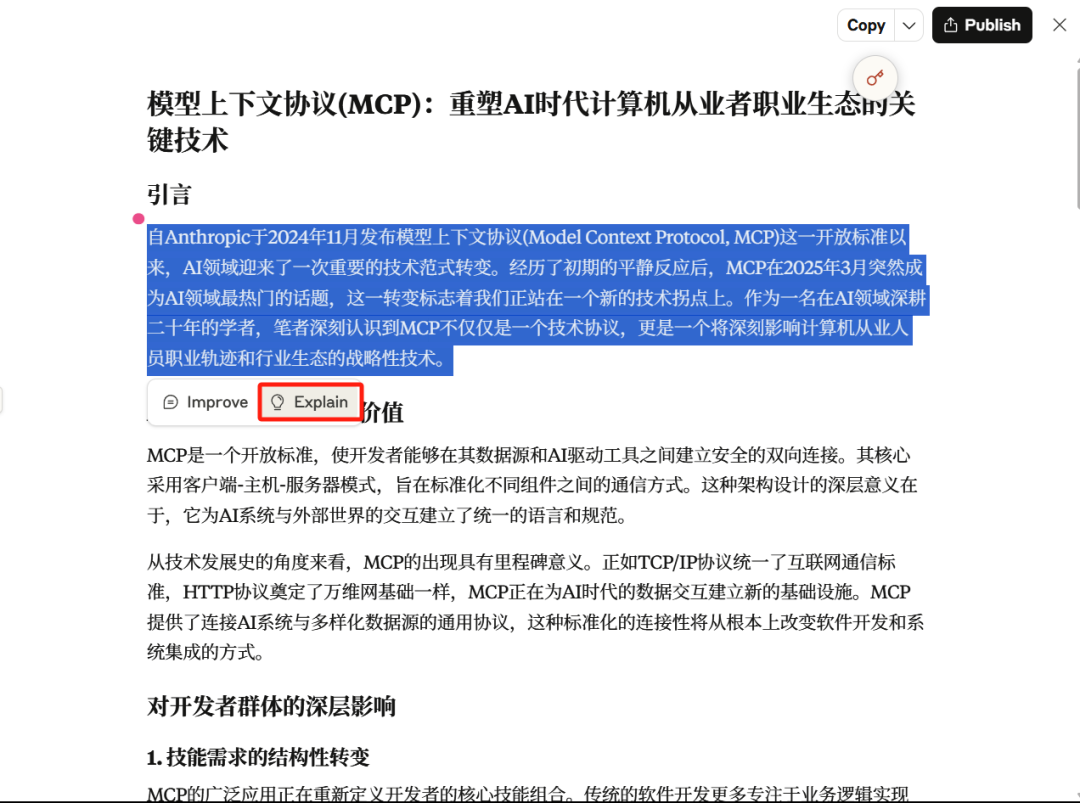
(3)选段解释(Explain)
顾名思义,即用通俗语言详细解释所选字段的含义。
3、结果导出与共享
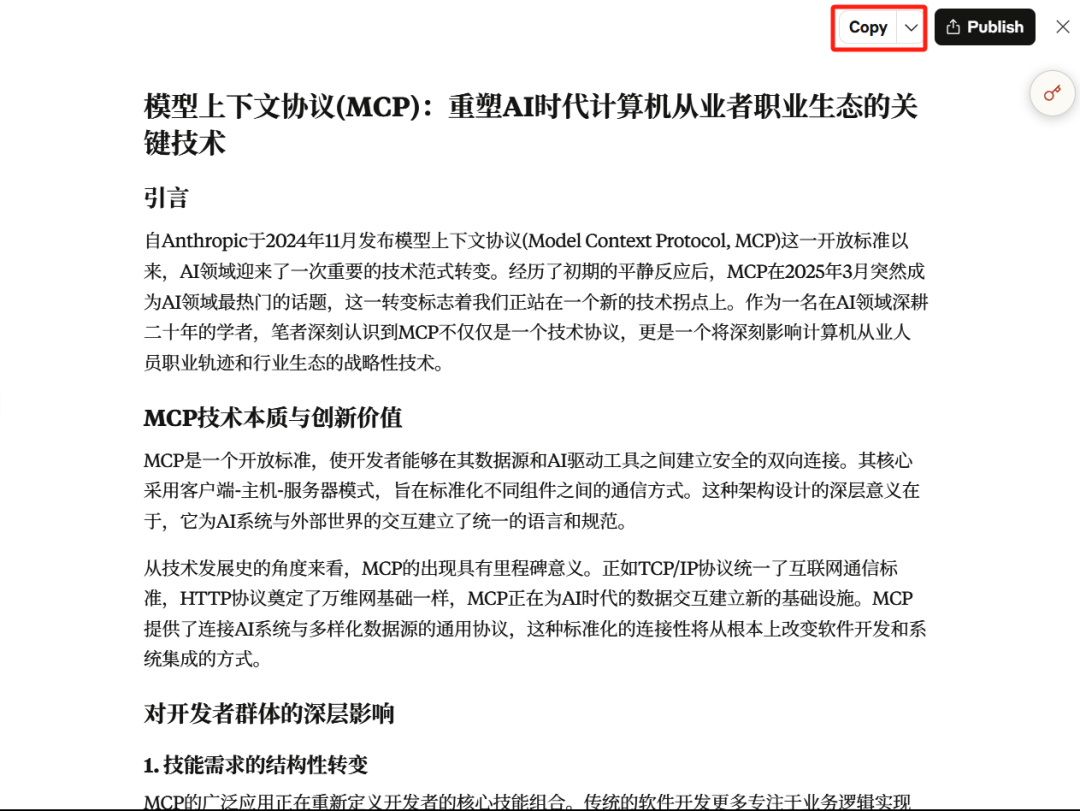
(1)复制全文
(2)导出为特定文件格式
目前支持导出到PDF、Markdown。
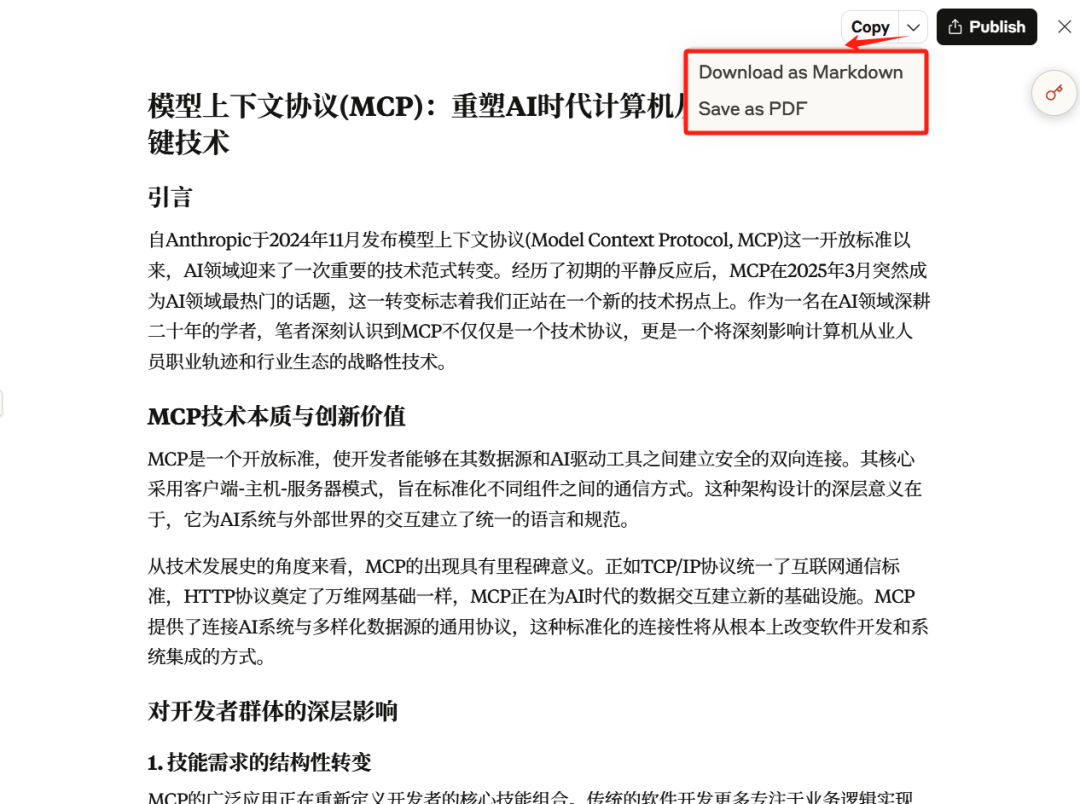
(3)共享全文
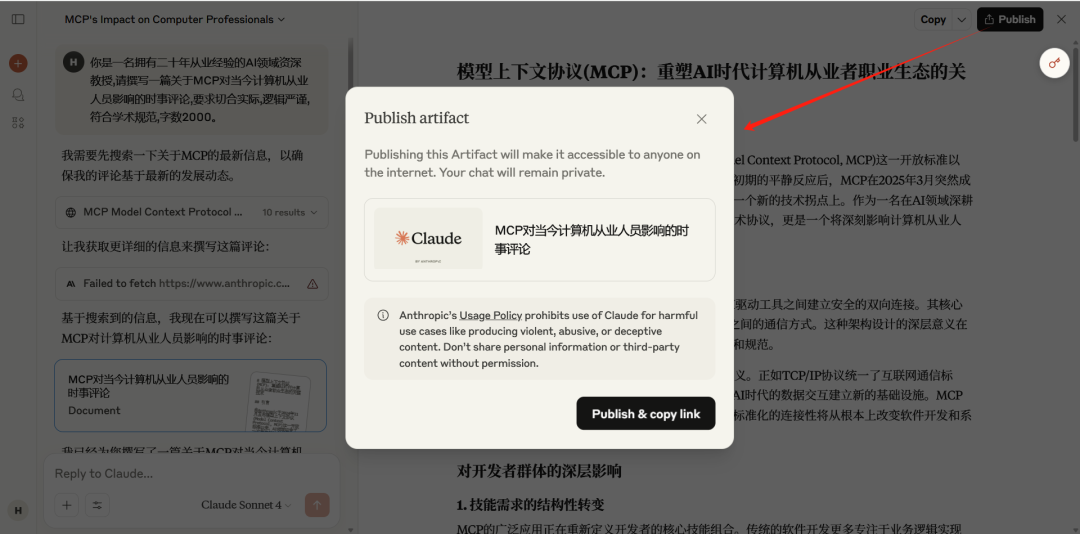
四、Grok 侧边栏:敏捷的草稿画板
Grok的侧边栏功能目前还比较初级,更像一个快速的草稿画板,适合进行一些简单的编辑和迭代。
1、打开方式
默认自动激活
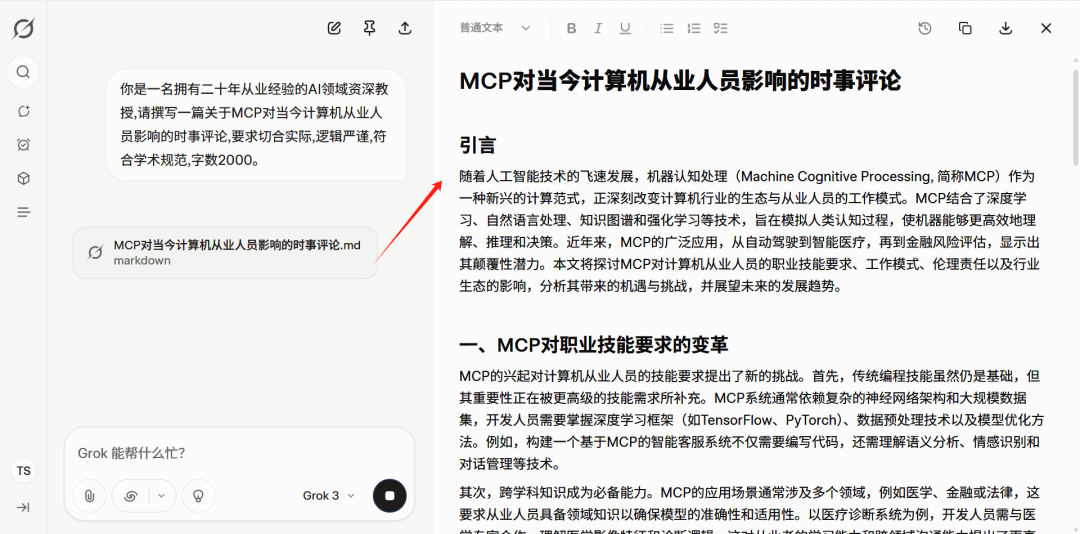
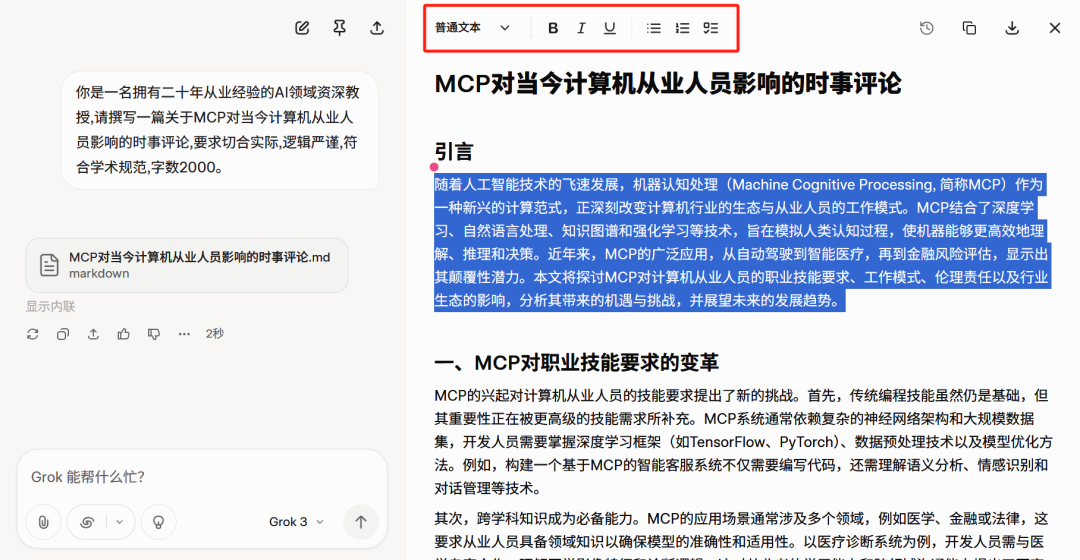
2、编辑功能概要
(1)样式修改
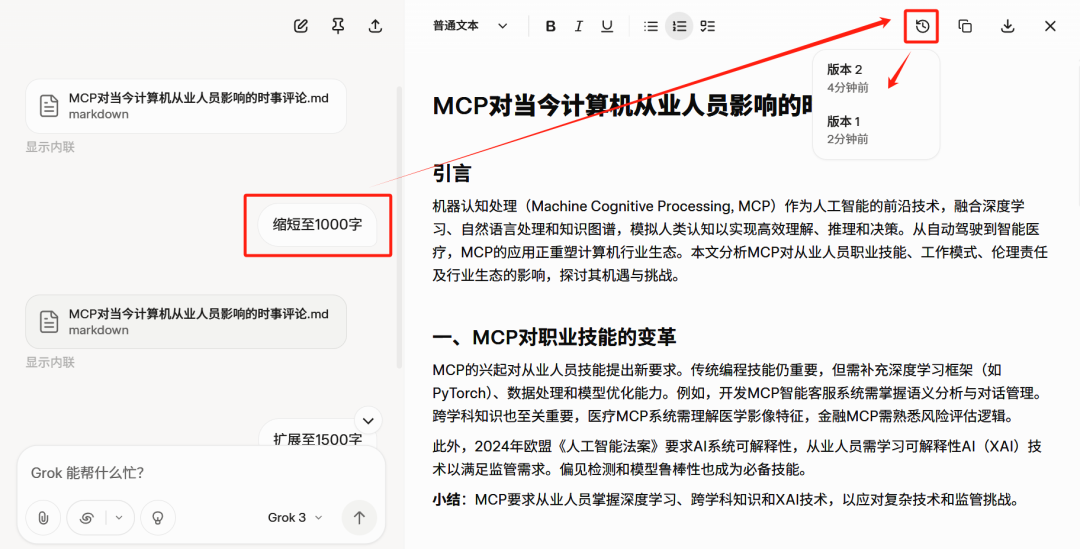
(2)版本记录
目前仅支持在聊天输入框内通过指令修改后切换历史版本。
3、结果导出
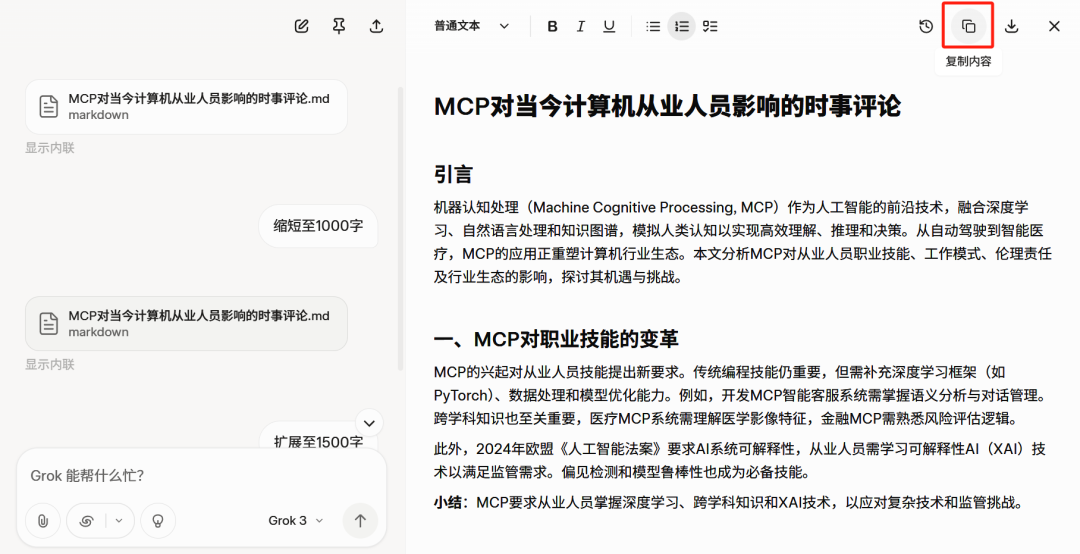
(1)复制全文
(2)导出为特定文件格式
目前仅支持导出Markdown。

五、 总结:如何搭建你的高效写作流?
为了方便大家辨识四大Canvas写作编辑器的联系与区别,我将上述内容总结成了一张表格(黄、灰、绿分别对应打开方式、编辑功能、结果导出之内容):

看完以上四大金刚的对比,相信你已经明白,为什么“复制粘贴”的时代该结束了。
“画布模式”的核心,是把AI从一个“问答机器”,变成了一个能与你并肩作战的“写作伙伴”。 你不再是被动地接收信息,而是主动地、精细地掌控整个创作过程。根据我的使用经验,个人推荐的“黄金工作流”是:
(1)构思与初稿:使用 Gemini 的Canvas进行头脑风暴,生成大纲和初稿。它的中文理解能力和创意发散能力非常出色。
(2)精修与打磨:将Gemini生成的初稿,复制到 ChatGPT的Canvas中。利用其丰富的编辑功能(如调整阅读水平、建议编辑、最后润色等)进行深度打磨和二次创作。
(3)风格化与备用:如果需要特定的写作风格,可以再把稿件交给 Claude 进行“文风模仿”。Grok则可以作为备用。
掌握了这个流程,相信你的AI写作效率,将远超那些还在苦苦“复制粘贴”的绝大多数人。

好,本期分享的全部内容就是这些了,希望对你有用!
AI写作的世界日新月异,今天分享的Canvas功能只是冰山一角。关于AI写作,你还有哪些独门技巧或困惑?
欢迎在评论区和我一起交流,让我们互相学习,共同进步!