公式编辑作为科技论文写作的一个重要环节,正困扰着不少科研工作者。为此,本文将从公式编辑的基本流程出发,梳理当前好用且具有高性价比的一站式解决方案。
一、思路概览
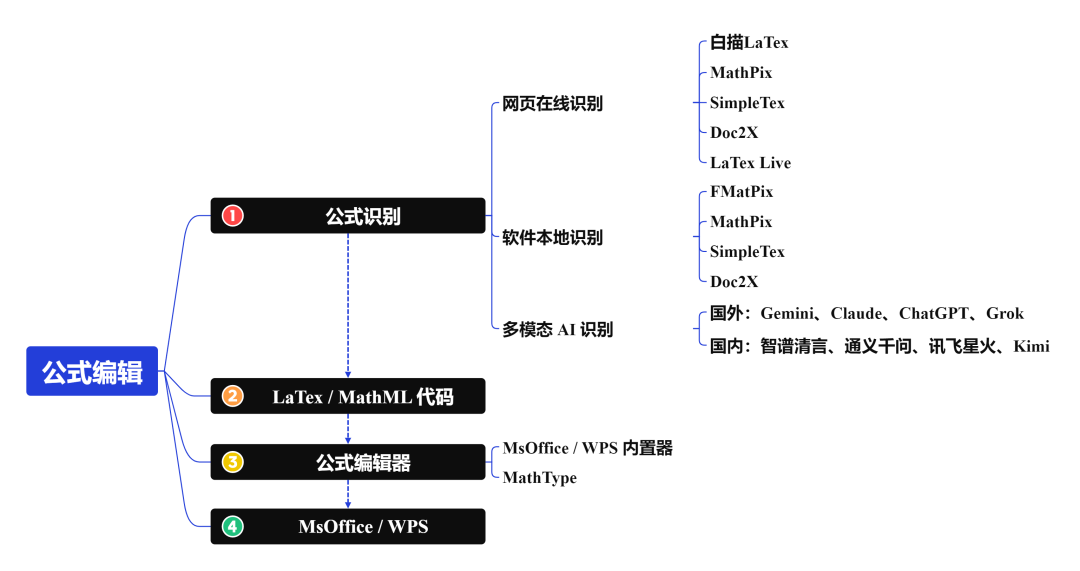
随着OCR识别技术的快速发展,如今我们面对需要誊抄和编辑的公式时,已无需全盘手敲繁杂的LaTex代码或特定编辑器的语法命令,一个更加高效简洁的思路是:先将图片中的公式内容识别为特定编辑器所能导入的代码格式(如LaTex、MathML),然后在公式编辑器内对所识别的结果进行微调,最后插入Office进行最终排版(详见下图)。
二、公式识别
目前公式识别的途径已相对丰富,按使用形式的差异大致可分为三类,即:网页在线识别、软件本地识别及多模态AI识别。
1、网页在线识别
(1)白描LaTex
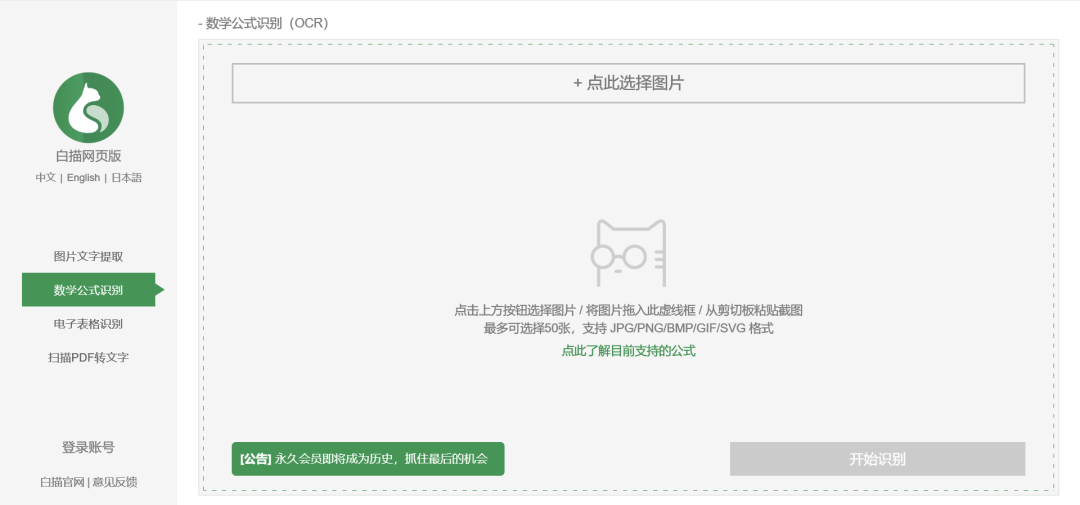
白描网页版支持数学公式的免费、免注册识别,最多支持50张图片同步识别,但精度有限 ,只能用于识别一些形式简单的公式。
官网:https://web.baimiaoapp.com/image-to-latex
(2)MathPix
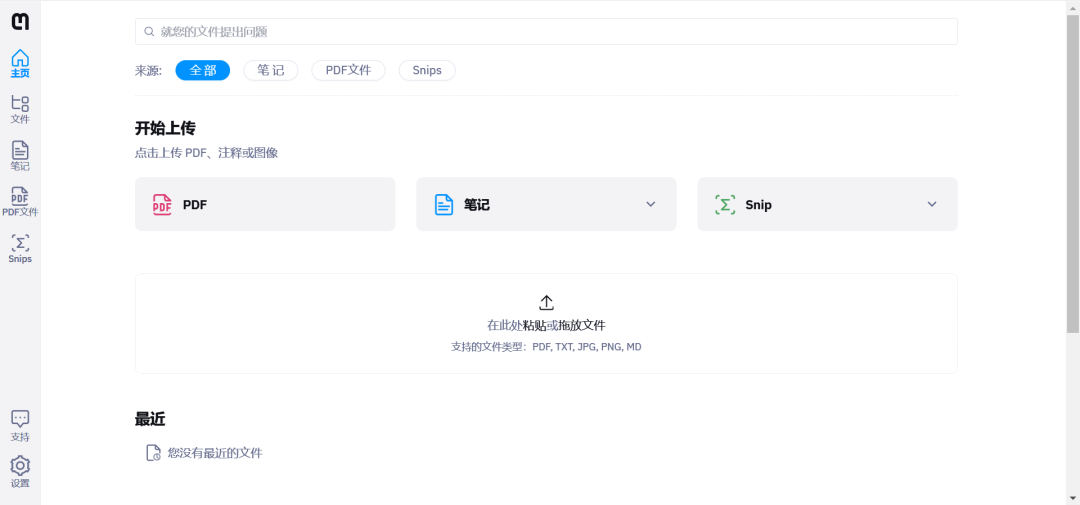
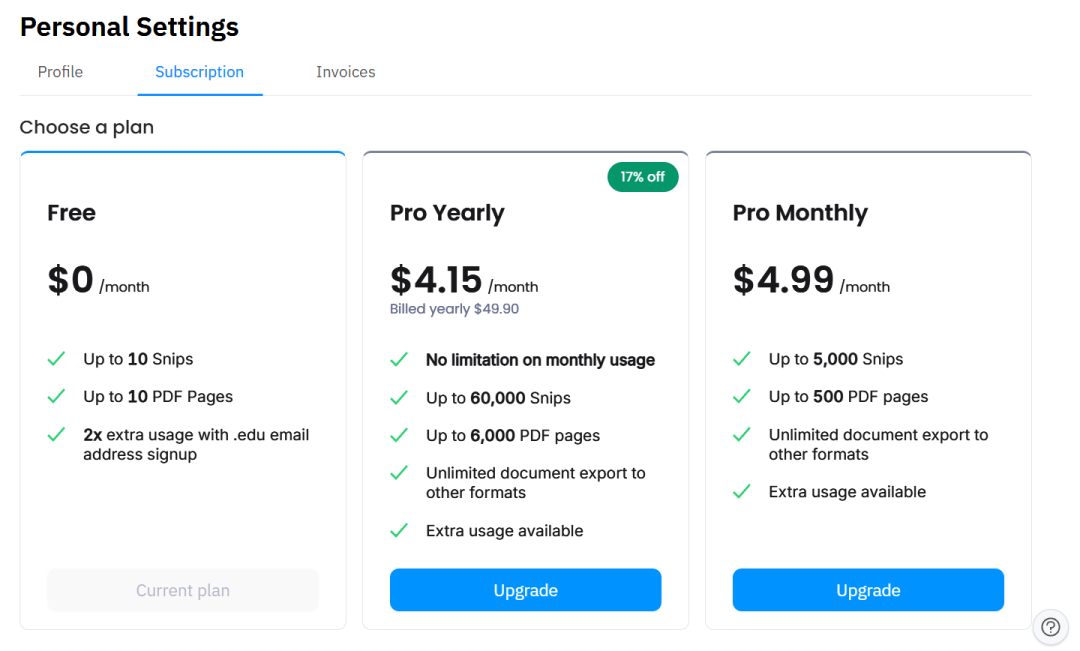
MathPix,一款来自国外的业界标杆产品,其识别精度极高,且支持PDF识别,但需注册使用。普通用户免费额度为10次/月,教育认证用户20次/月,所有额度多端共用。由于次数有限,不想花钱的朋友,建议将复杂公式汇集在一处,然后统一做一次识别;或者将带有公式的PDF页面重新组织成10页以内的PDF文档,上传后再统一进行识别。
专业版订阅费用偏高,学生党且需求量大的话,更推荐去淘宝、拼多多、闲鱼等短租。
(3)SimpleTex
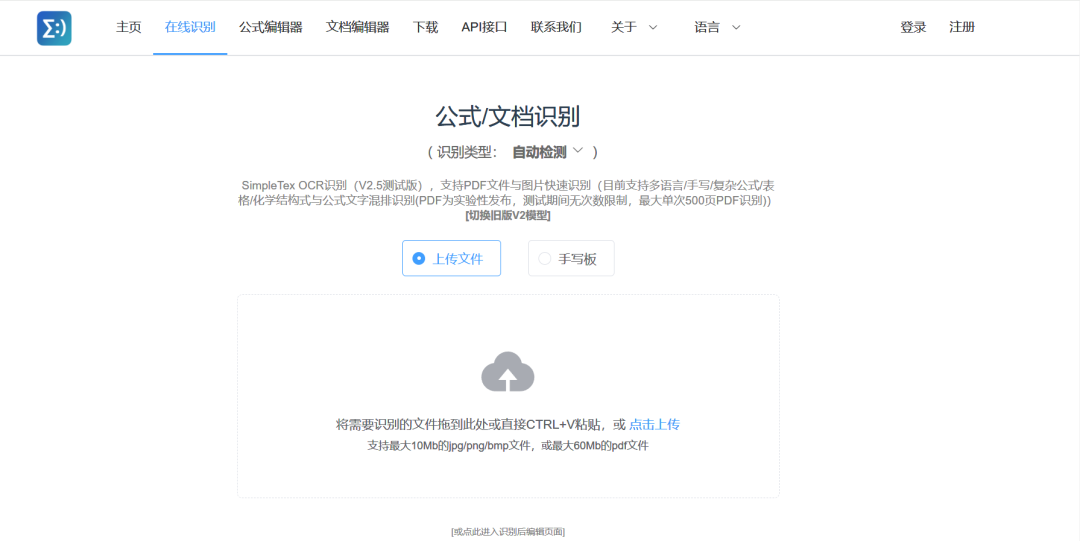
SimpleTex,一款几近比肩MathPix的国产OCR产品,其识别精度高,同步支持PDF识别、公式代码预览、结果多格式输出等功能。更重要的是:它可以免费使用,非注册用户免费额度为2次/天,注册用户非高峰期(一般为工作日午后和晚上)不限次排队使用,高峰期付费用户免排队优先使用。
官网: https://www.simpletex.cn/ai/latex_ocr
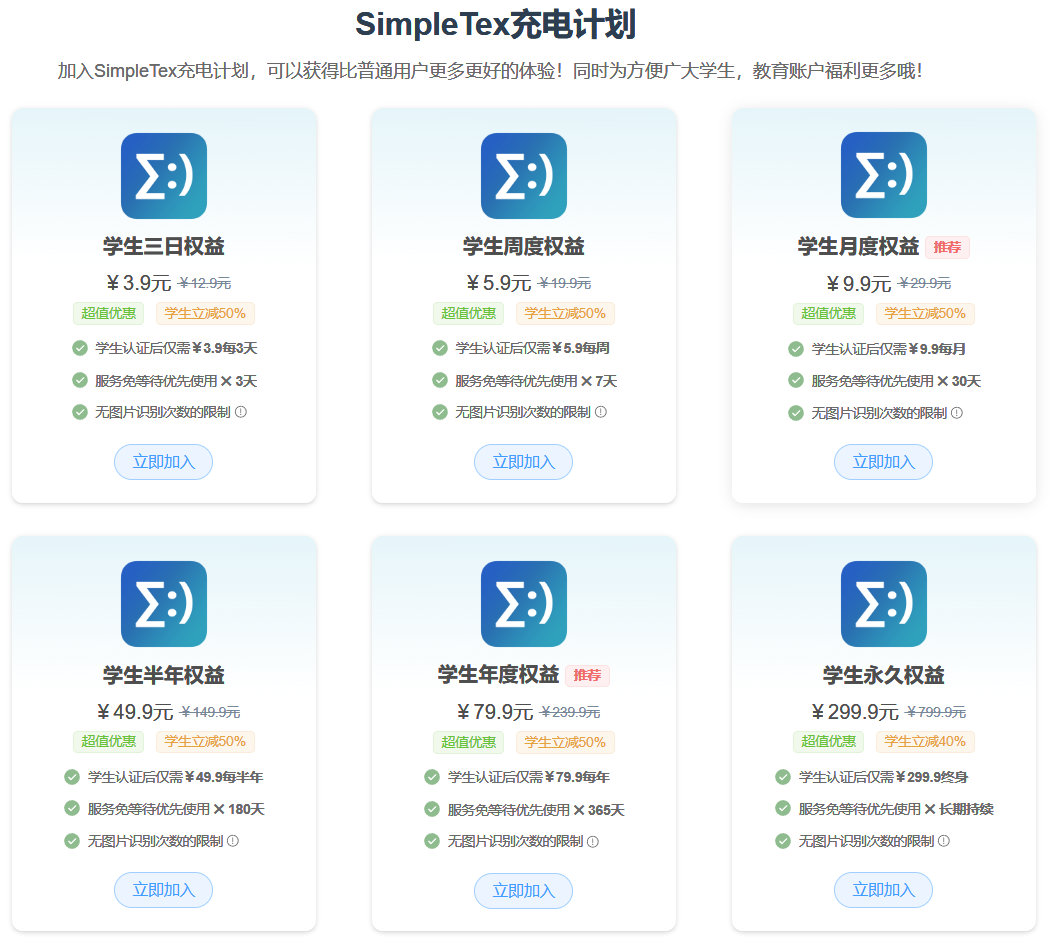
付费套餐相对亲民,教育认证后还可享五折优惠,具体见下图:
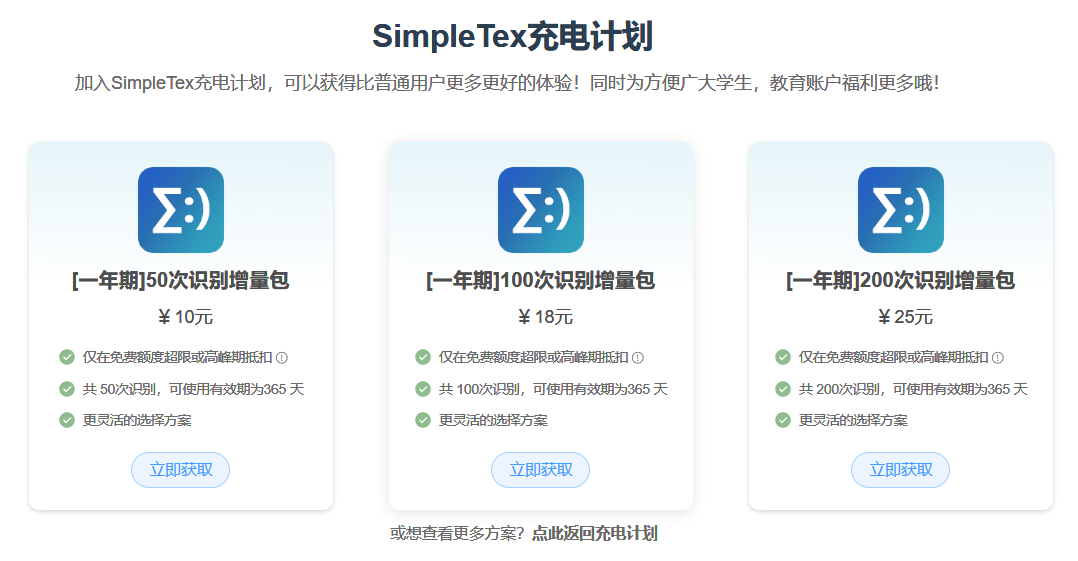
SimpleTex也支持按次数收费,标准如下:
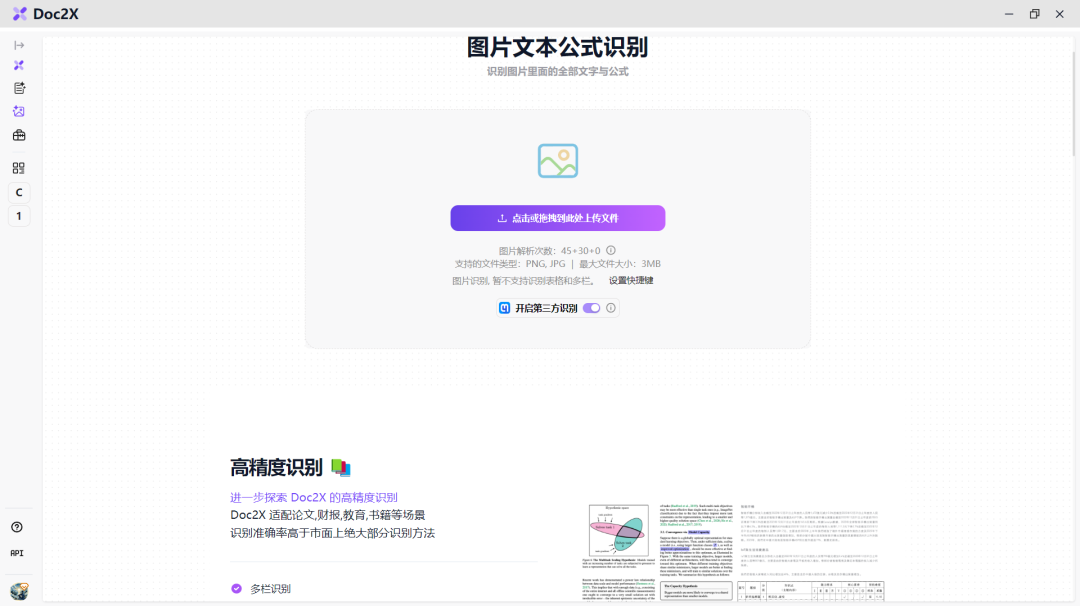
(4)Doc2X
Doc2X作为业界新秀,博采众长,支持通过AI翻译与解析文档、识别图片文字及公式、转换MD文件格式等,具有高精准识别度,但需注册后方可使用。
官网:https://doc2x.noedgeai.com/
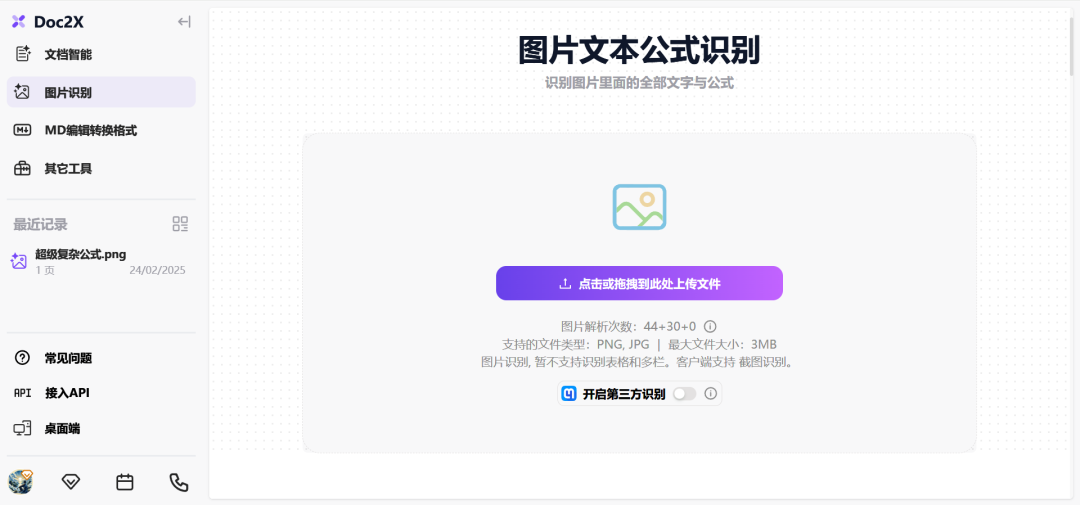
值得一提的是,Doc2X 目前注册送额度,绑定微信后加送会员,还允许用户每日签到累积额度,如果需求量不是很大的话,日常用也够了。具体详情如下: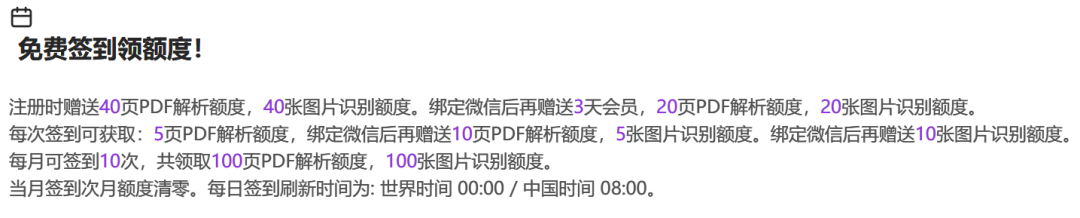
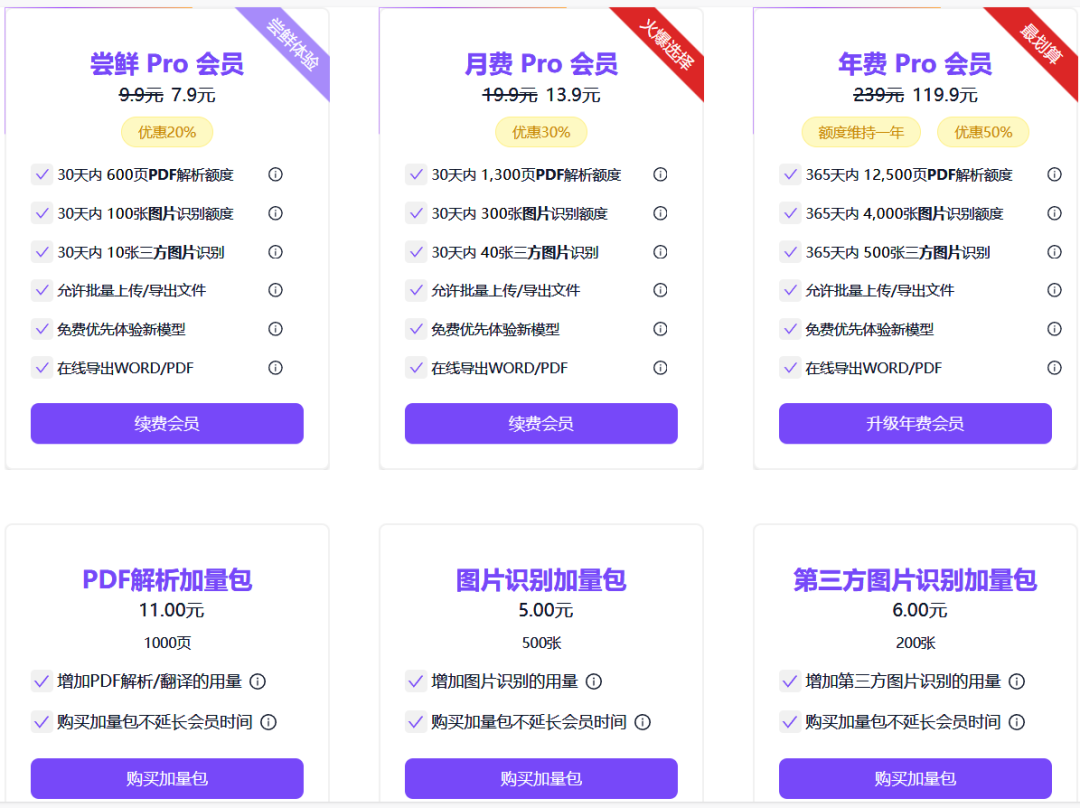
Doc2X付费套餐详情如下:
(5) LaTex Live
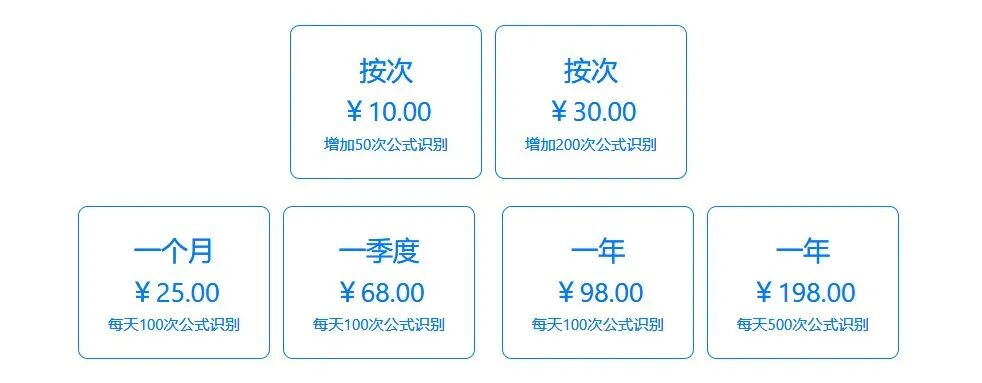
LaTex Live是一款相对老牌的在线公式编辑器,它 识别精度高,支持公式识别、代码预览、多格式输出 ,使用体验良好。令人遗憾的是,该网站需注册使用,免费额度为2次/天 。
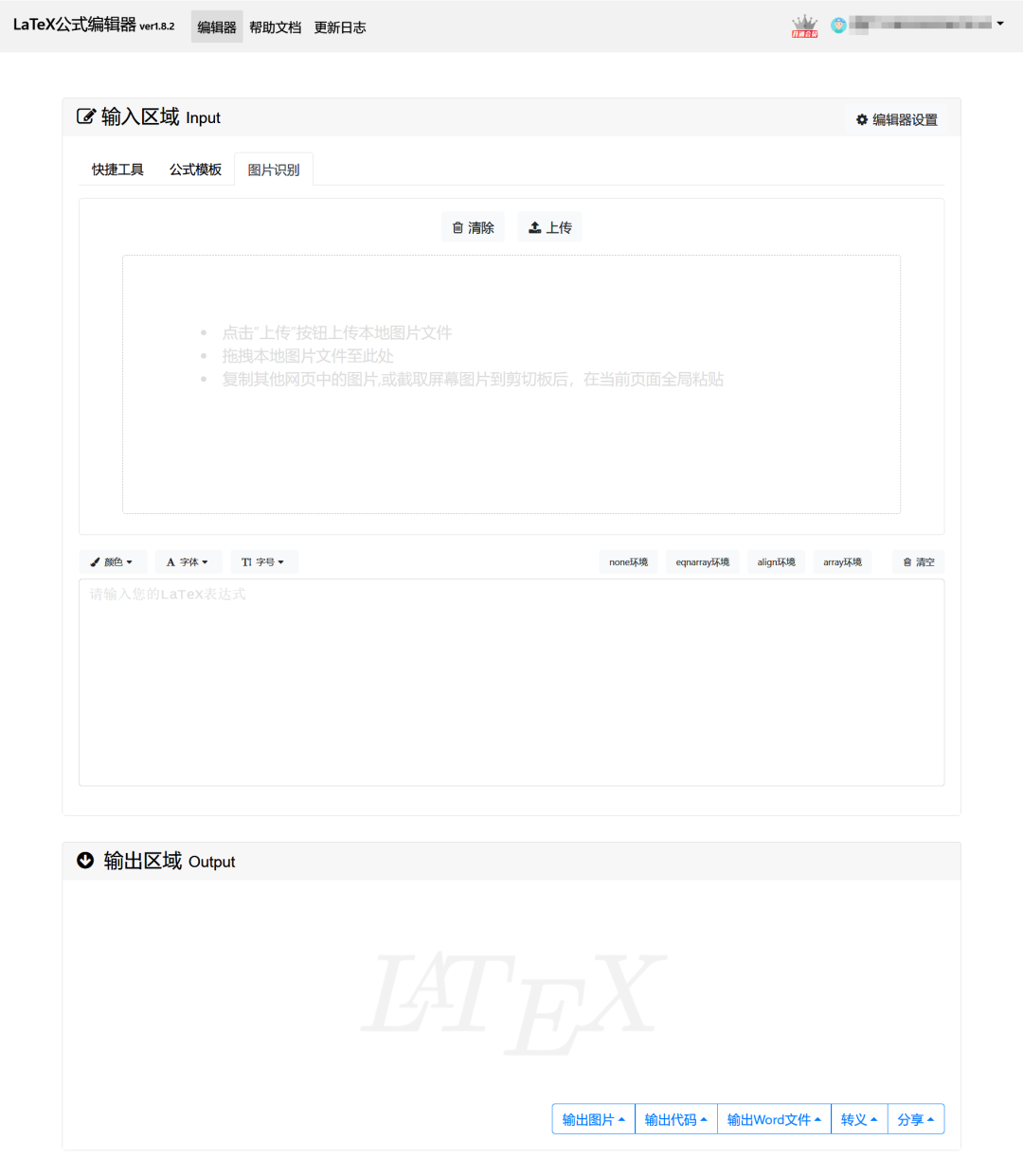
当日额度用尽后,需按次数或时段付费购买相应额度,具体详情如下:
2、软件本地识别
介绍完网页端的情况,接下来我们看看桌面客户端的情况。
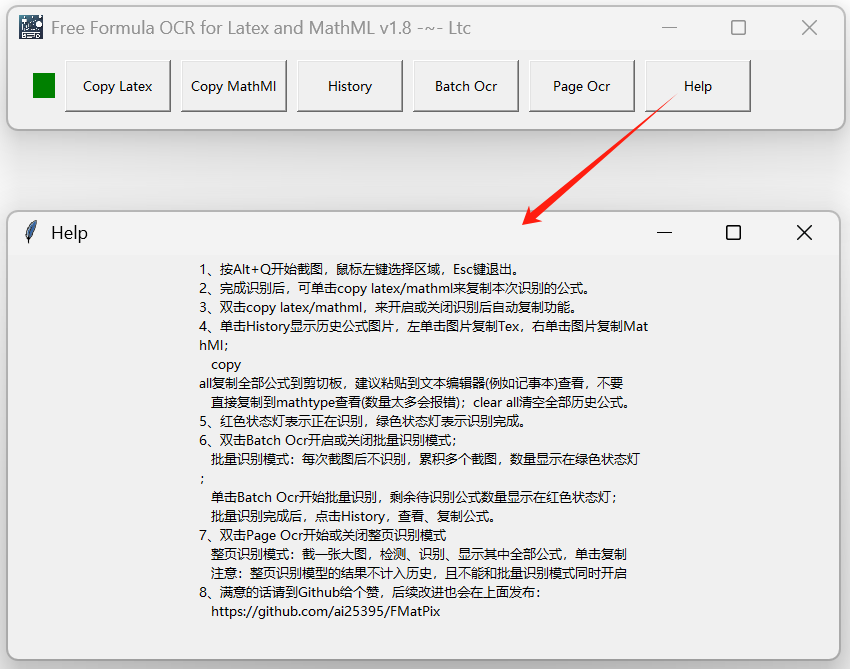
(1)FMatPix
首先推荐一款开源、免费且实用的公式识别程序——FMatPix,其识别精度较高,支持截图OCR、批量OCR、公式历史记录、LaTex及MathML代码导出等核心功能。
项目地址: https://github.com/ai25395/FMatPix
(2)MathPix
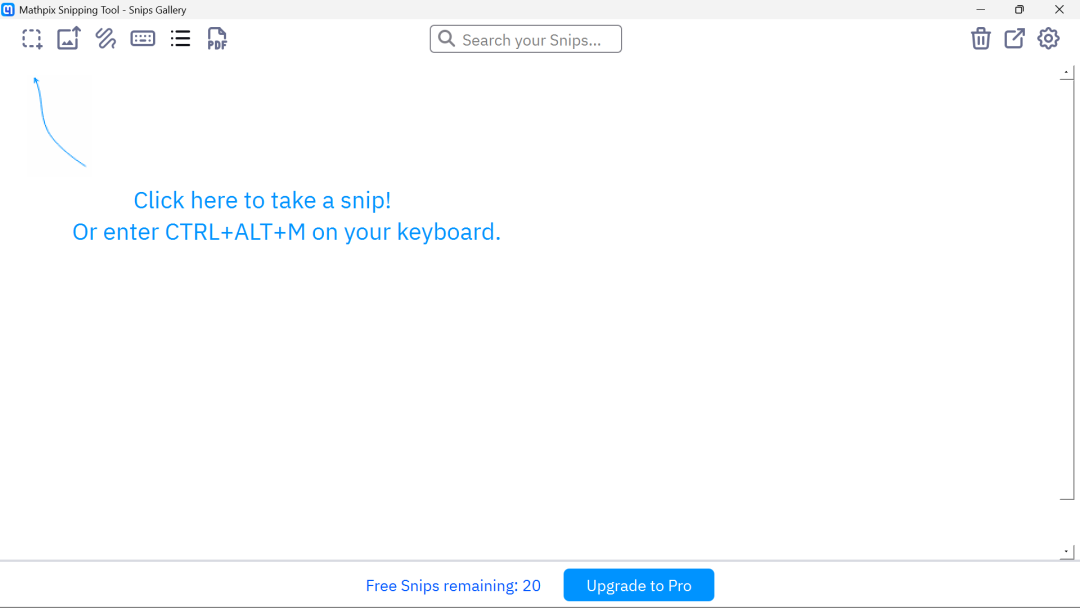
与MathPix网页端相对应,能够实现网页端所有功能,并与网页端共享识别额度。
软件下载:https://mathpix.com/desktop-downloads
(3)SimpleTex
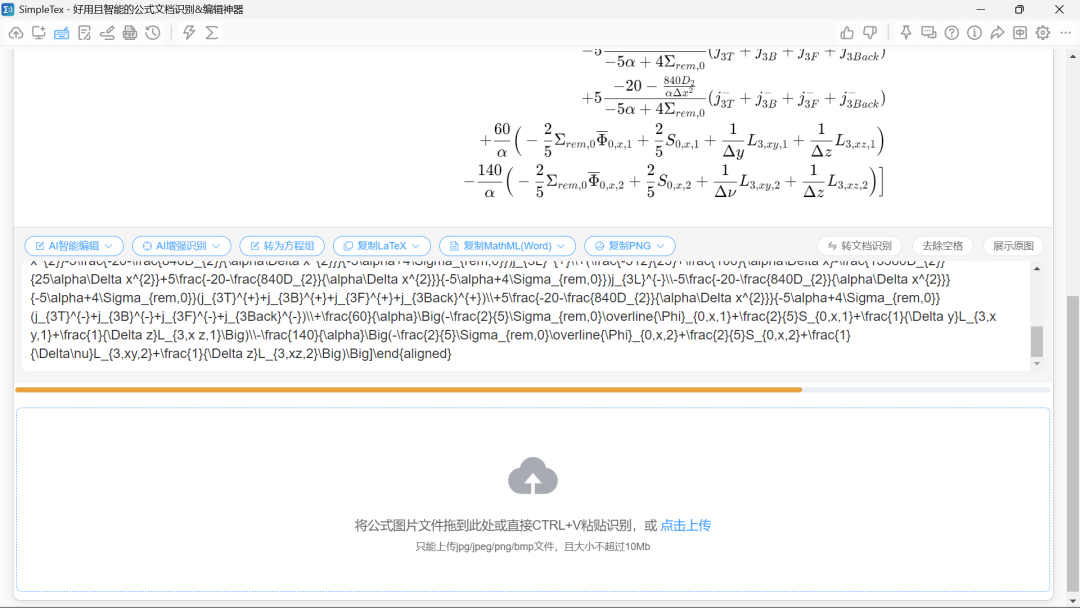
与SimpleTex网页端相对应,能够实现网页端所有功能,部分功能是网页端所不具备的,如AI智能编辑、去除空格、显示原图等。
软件下载:https://mathpix.com/desktop-downloads
(4)Doc2X
同理,与Doc2X网页端相对应,能够实现网页端所有功能,并与网页端共享识别额度。
软件下载:https://doc2x.noedgeai.com/downloadDeskTop
3、多模态AI识别
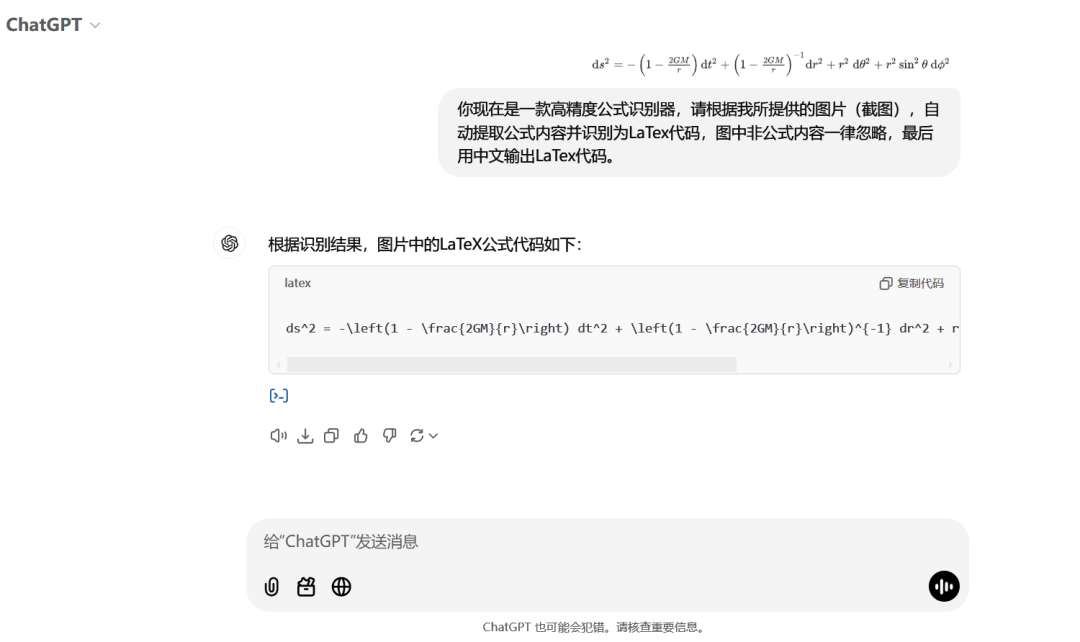
近年来,越来越多AI支持多模态,使得公式识别不再局限于传统OCR形式,以人类自然语言指示AI完成识别任务已成为现实。操作步骤很简单,即:选定一款多模态AI产品,设定提示词并上传公式图片,即可得到公式代码。至于多模态AI产品,国外有Gemini、Claude、ChatGPT、Grok等,国内有智谱清言、通义千问、讯飞星火、Kimi等,普通人免费额度足够应付日常所需了。
(1)提示词
1 | 你现在是一款高精度公式识别器,请根据我所提供的图片(截图),自动提取公式内容并识别为LaTex(或MathML)代码,图中非公式内容一律忽略,最后用中文输出LaTex(或MathML)代码。 |
(2)ChatGPT示例
三、公式编辑器
获得公式代码后,输入MsOffice / WPS 内置的公式编辑器或MathType等第三方公式编辑器进行微调,之后便可插入文档的指定位置进行排版了。
1、MsOffice / WPS 内置器
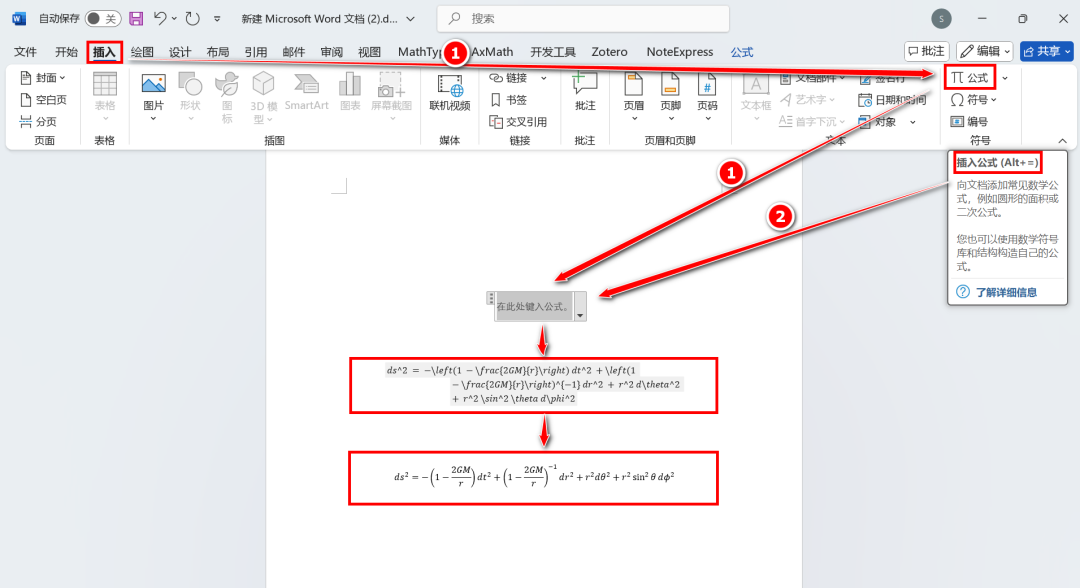
MsOffice / WPS 自带公式编辑器,允许用户通过预设公式或自定义公式插入到文档指定位置。以MsOffice为例,它支持输入 LaTex /MathML 格式代码,我们只需在Word文档中按下快捷键“ Alt + =”(或者依次单击“插入——π公式”),即可弹出默认公式域代码输入框,将先前得到的LaTex公式代码粘贴一下,最后按回车键“Enter”,输入就完成了,如公式存在小问题,手动微调一下就OK了。
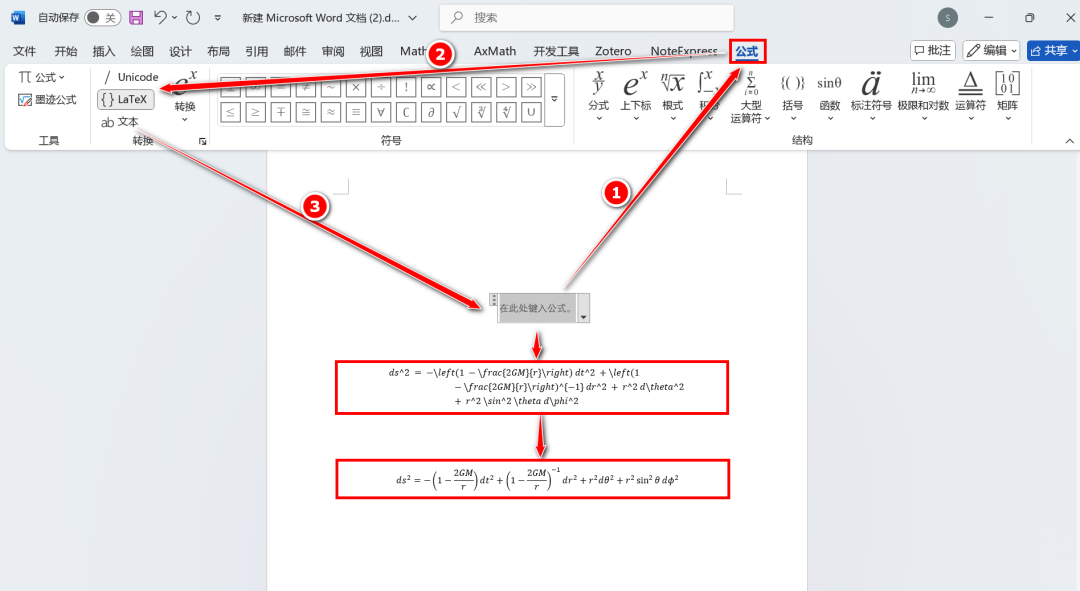
如果出现乱码,请点选域代码输入框,再选定公式选项卡,并将转换语言设定为“ {}LaTex ”,然后粘贴LaTex公式代码。
如果需要公式右编号,则在公式代码粘贴完成后附加“ #(序号) ”或“ #(章节号-序号) ”,最后回车确认。
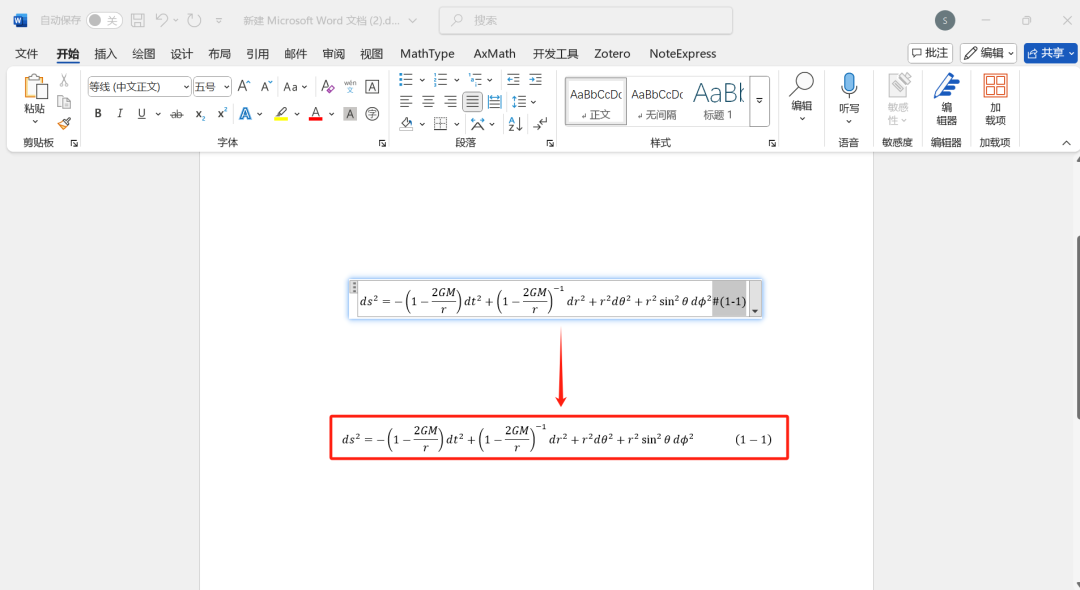
需要指出的是,使用Office内置公式编辑器插入公式会存在以下弊端:
①对于部分复杂度高的公式无能为力;
②默认字体无法修改,一般期刊都要求使用Times New Roman字体;
③公式编号采用内嵌式,修改起来不方便;
④使用低版本Office打开文档时,公式容易变成图片。
2、MathType
相较于前种方法,MathType应该是使用频率最高、传播范围最广的第三方公式编辑器了,实际上也是众多期刊编辑推荐使用的公式编辑器。其功能更加强大,预置了非常多的公式符号,既可以通过鼠标点击的方式进行调用,也可以通过快捷键方式迅速输入,还可以对字体编号等进行便捷修改。该软件提供30天试用权限,之后需付费使用(普通个人约400元/年,教育认证后1名教师+40名学生合计317元/年)。这价格对于学生党而言,确实偏贵,不过没事儿,有可靠的学习版本。
官网:https://www.wiris.com/en/#products
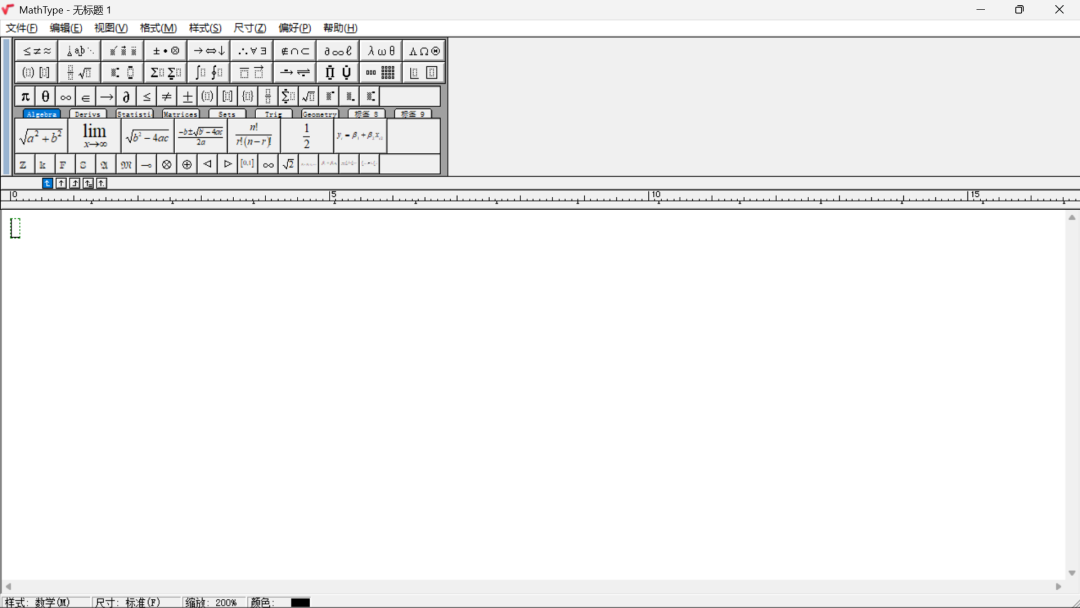
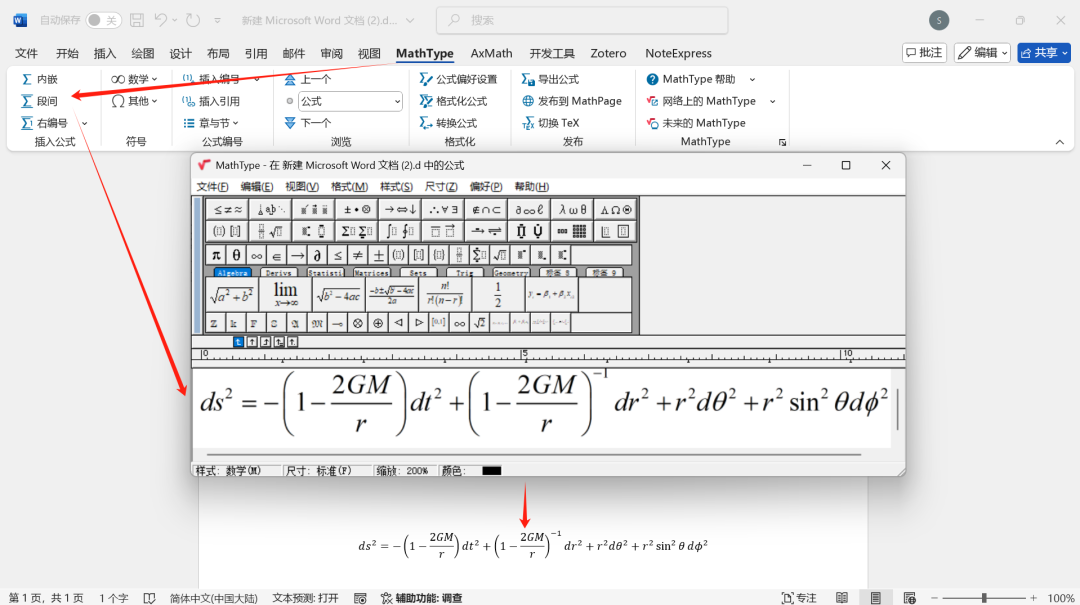
以MathType为代表的第三方公式编辑器,无一例外地采用了Office插件的形式对公式进行插入、编辑与排版,使用方法大体也一样。以MathType为例,首先选定对应选项卡,点选插入位置,然后粘贴LaTex代码,保存(Ctrl+S)后关闭MathType窗口即可。
上述部分只是MathType最基本的用法,有更深需求的读者朋友们可以去看看B站UP主(发财彭)推出的系统教程,讲解很细致。 地址:https://space.bilibili.com/391817409

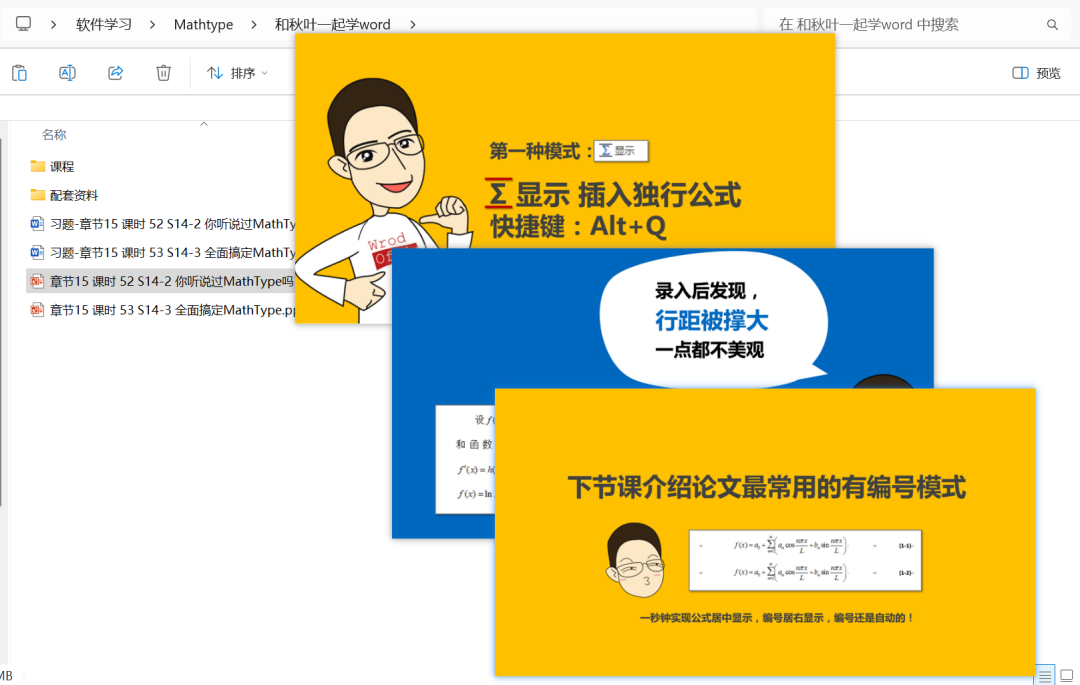
另外,还可以看看《和秋叶一起学Word》课程当中的配套PPT与对应习题,内容充实,生动有趣。