关于文献管理,一年前给大家介绍过NoteExpress,但是很遗憾,当初提及的许多实用功能如今都已无法免费使用(如批量下载全文、编辑引文样式),甚至连NE软件的一站式下载页面 也关闭了。不过,好在还有不少可替代选项,今天就为大家介绍一款让我觉得相见恨晚、开源免费且功能强大的文献管理软件——Zotero。
一、功能概要
作为著名的开源文献管理软件,Zotero 能够实现文献管理、辅助阅读、笔记梳理、论文写作、RSS订阅、软件协同等诸多功能,且同步支持中外文文献的管理与引用。
1、文献管理
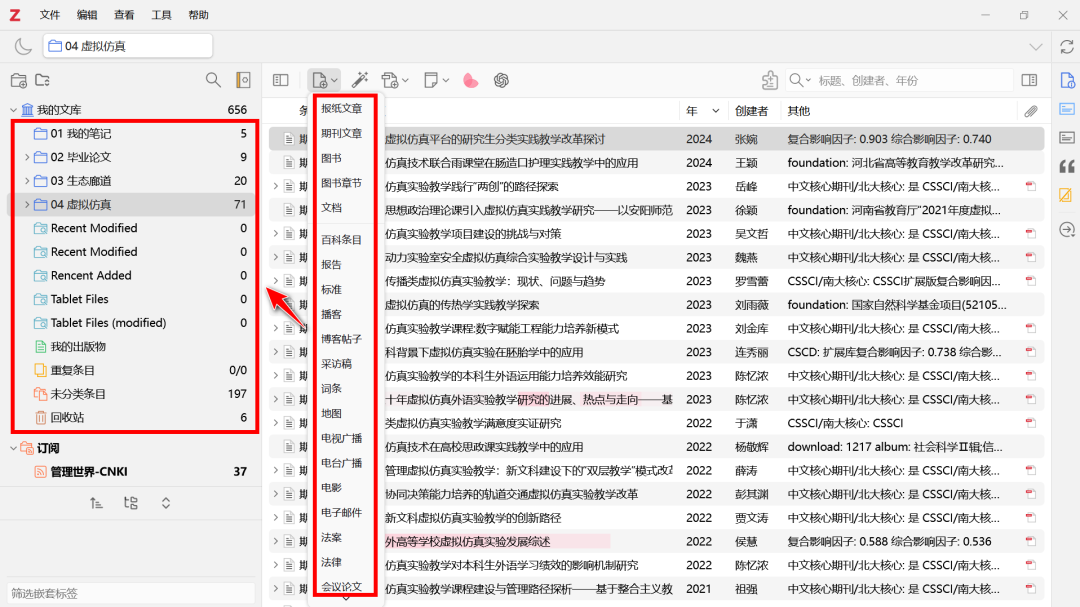
(1)建立本地文库,对中外文文献记录进行有序整理、自动下载与类别划分;
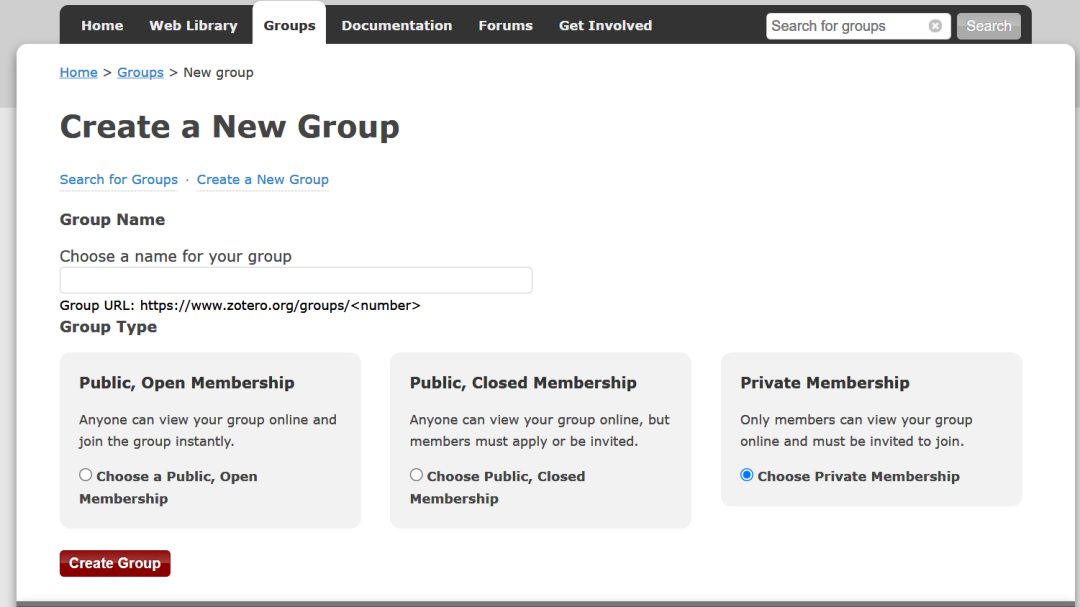
(2)创建群组,与他人共享文库的题录信息,兼顾私密与协作;
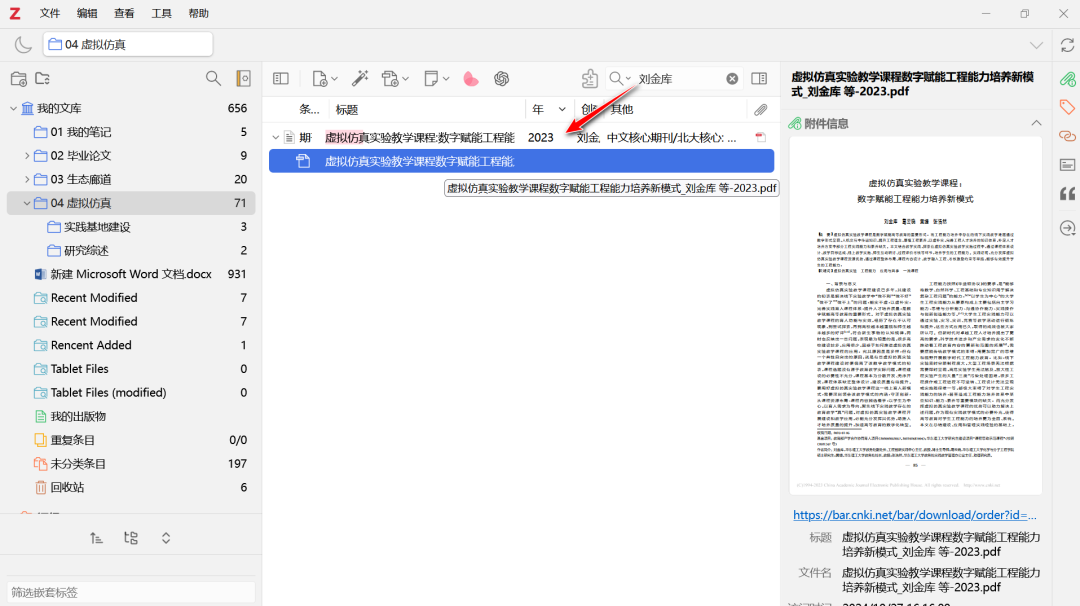
(3)通过信息检索,准确调阅对应的PDF、笔记、网页等文件信息;
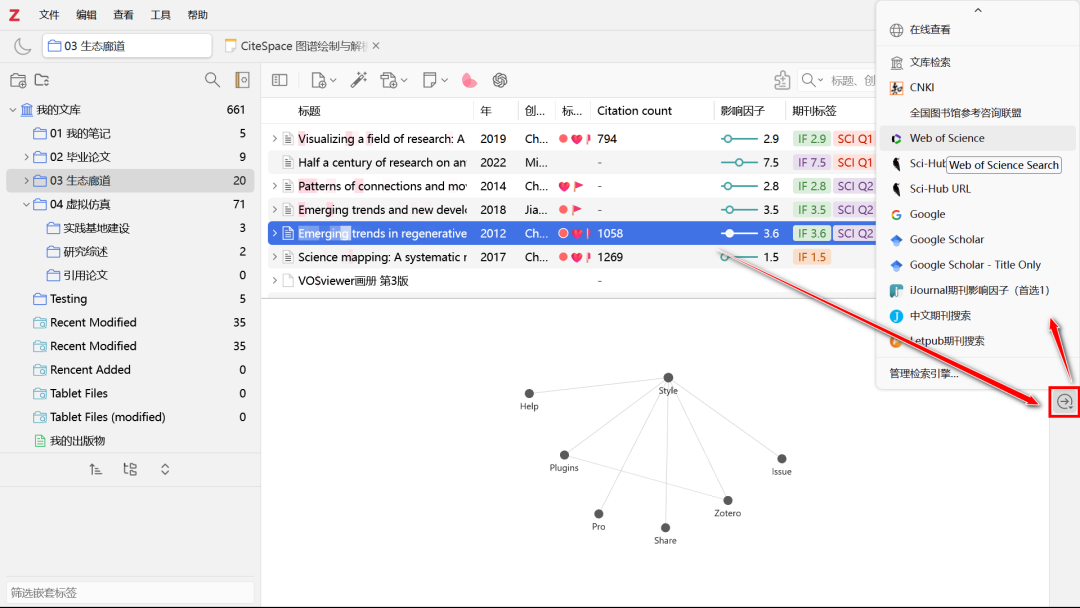
(4)对接搜索引擎,根据题录信息直达引文数据库。
2、辅助阅读
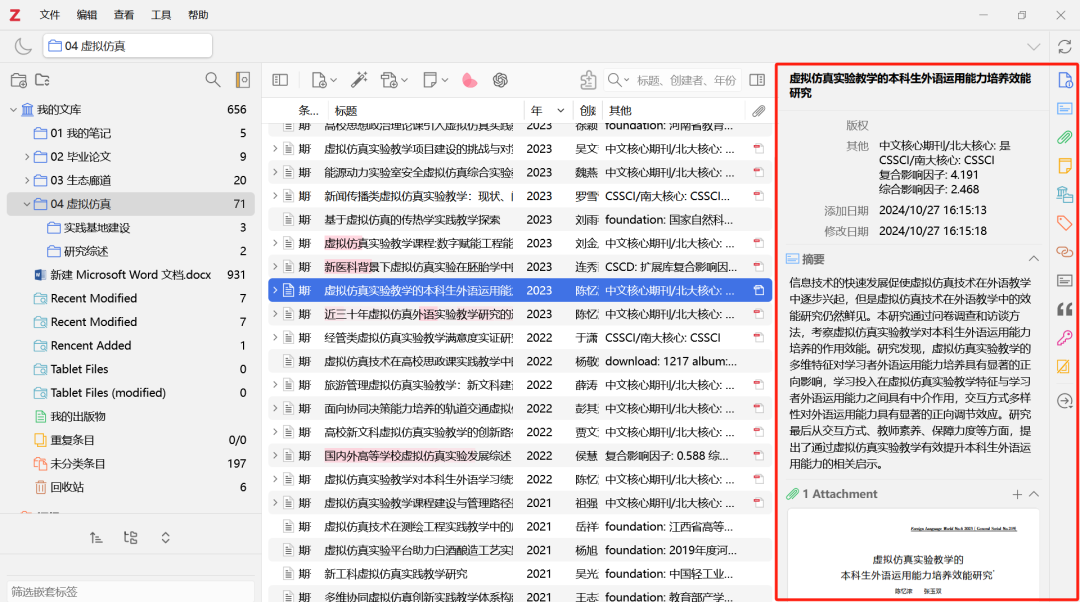
(1)侧边栏呈现结构化题录信息,辅助用户迅速了解文章概要;
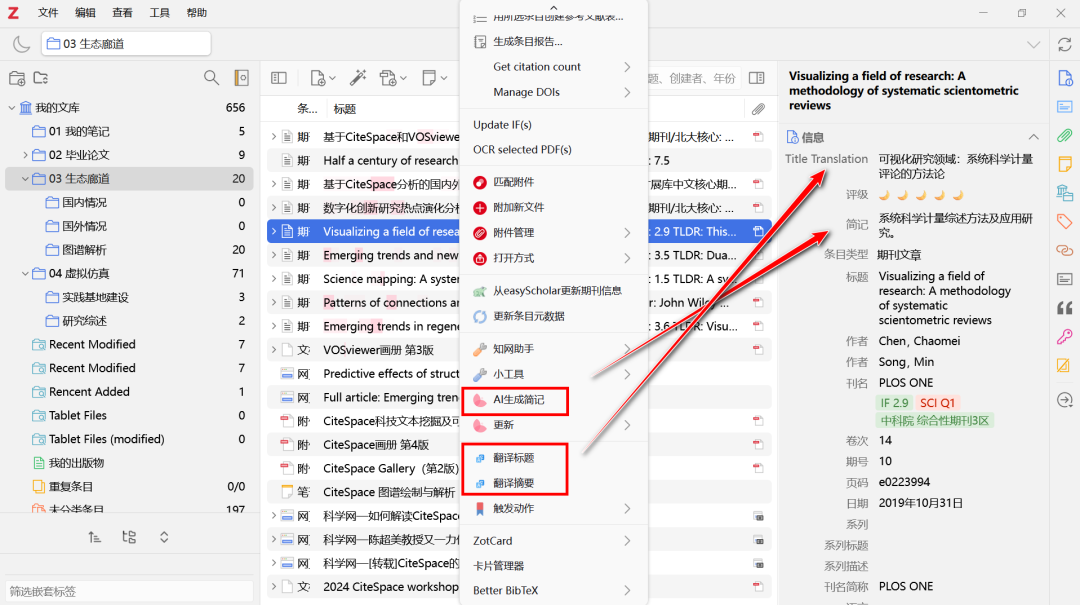
(2)批量翻译、简记与标签化题录信息,辅助进行论文初筛工作;
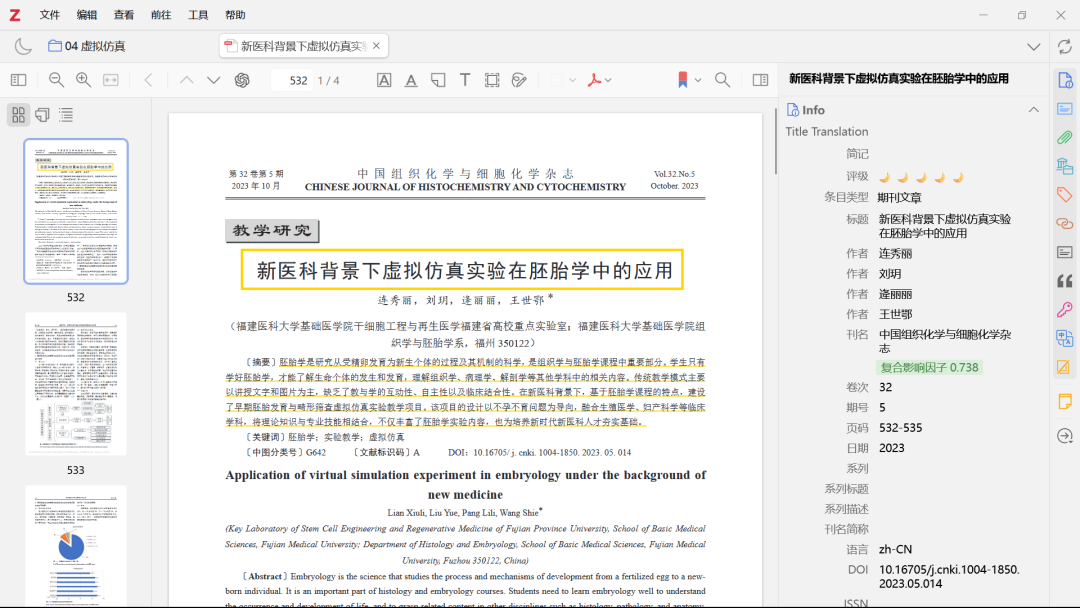
(3)PDF 阅读器美观大气,支持多种符号标记功能;
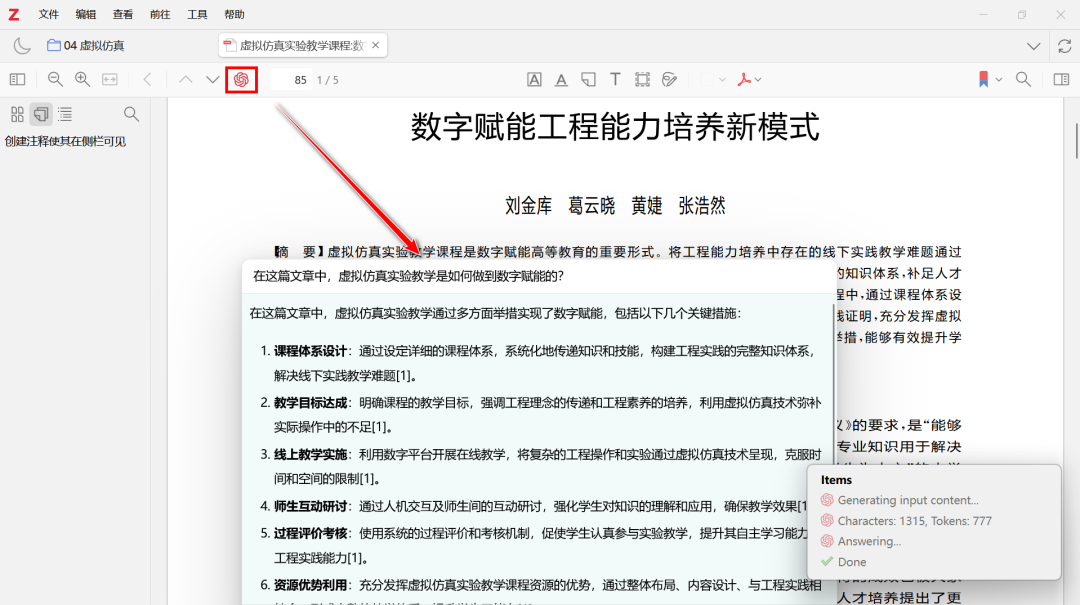
(4)AI 智能解读,助力深化重点论文的精读过程。
3、笔记梳理
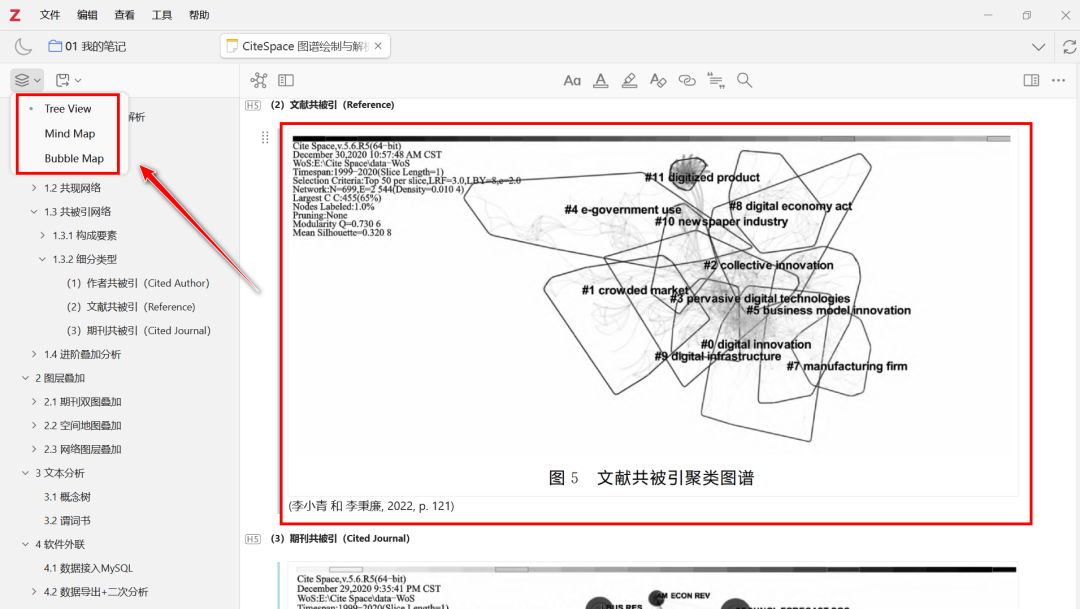
搭配插件,Zotero 可以将具体的文献内容快速嵌入到笔记的指定位置,从而通过目录树、思维导图、气泡关系图等呈现形式,帮助我们高效进行文献梳理。
4、论文写作
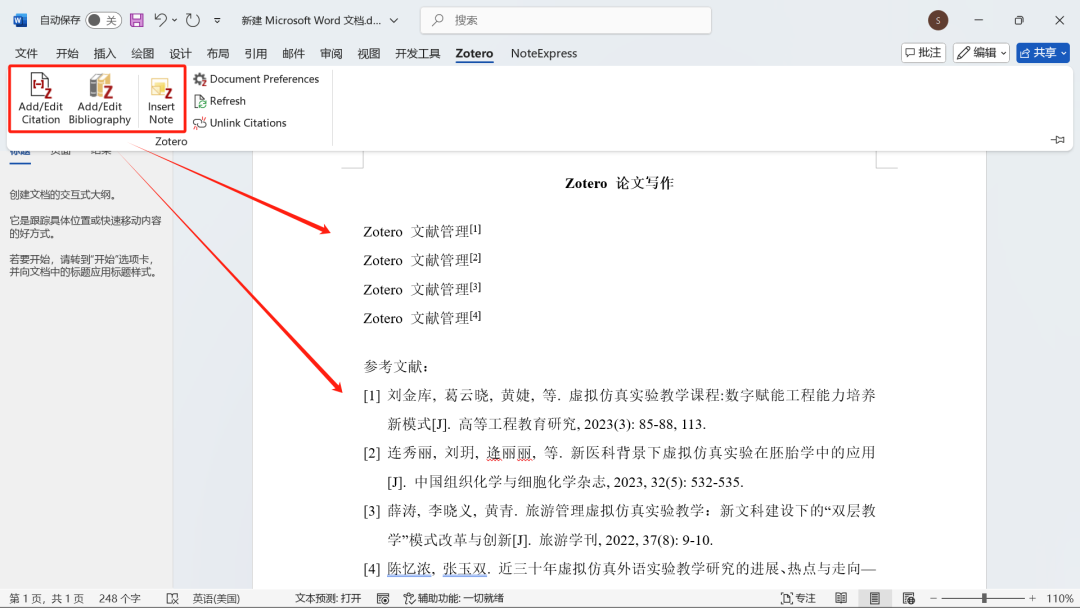
(1)将待引文献、所写笔记、参考文献以期刊要求格式插入Word文档,并自动完成引用次序的编排;
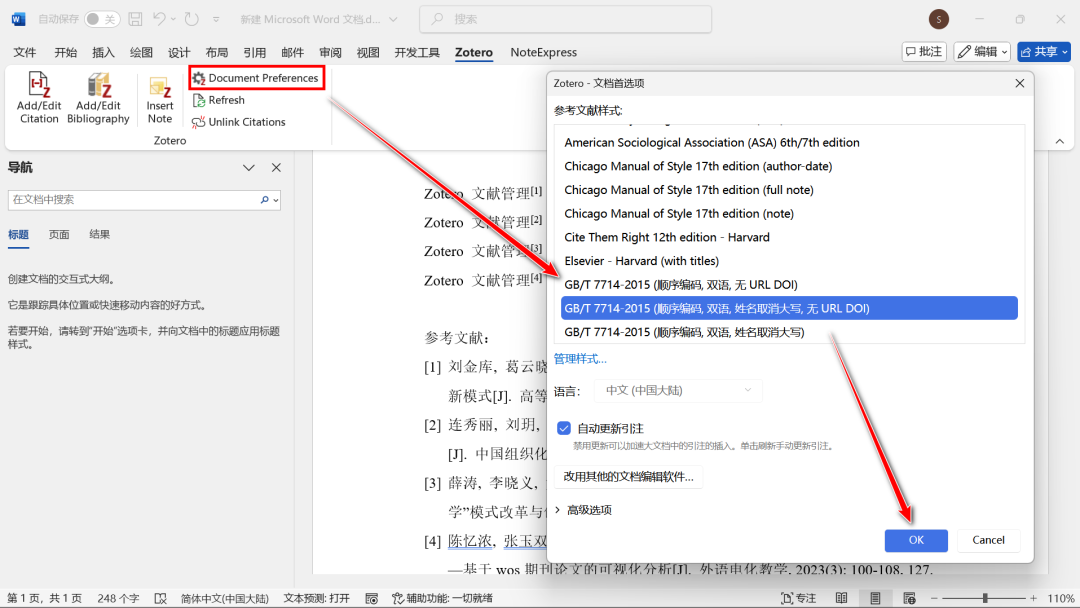
(2)在论文转投过程中,迅速完成引文及参考文献的格式转换。
5、RSS订阅
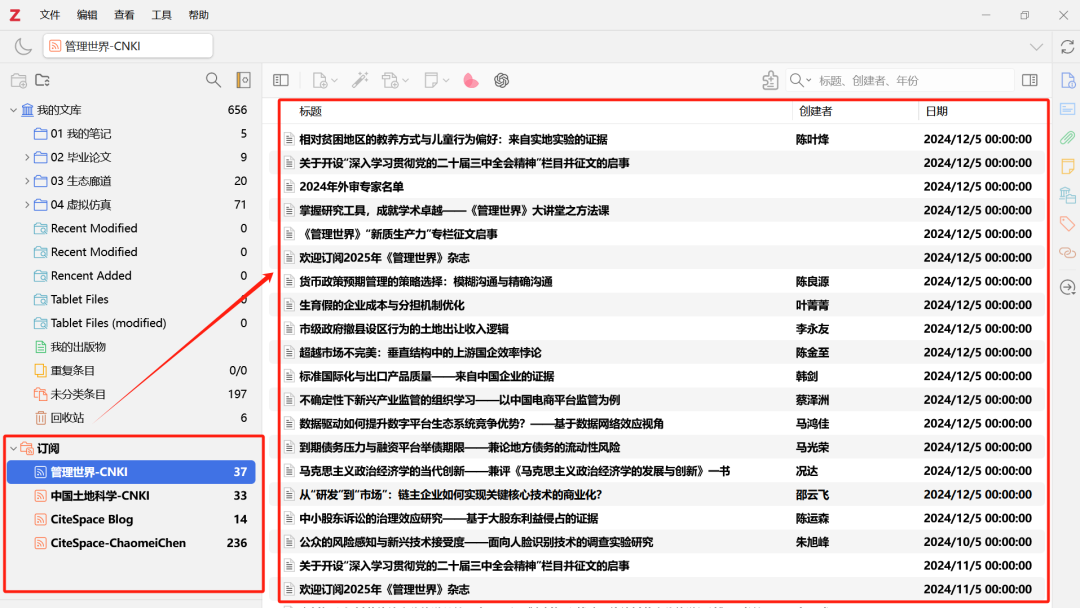
支持通过RSS订阅以追踪著名期刊、研究人员、研究领域的最新发展动态,实时更新前沿信息。
6、软件协同
(1)Zotero+ 云盘
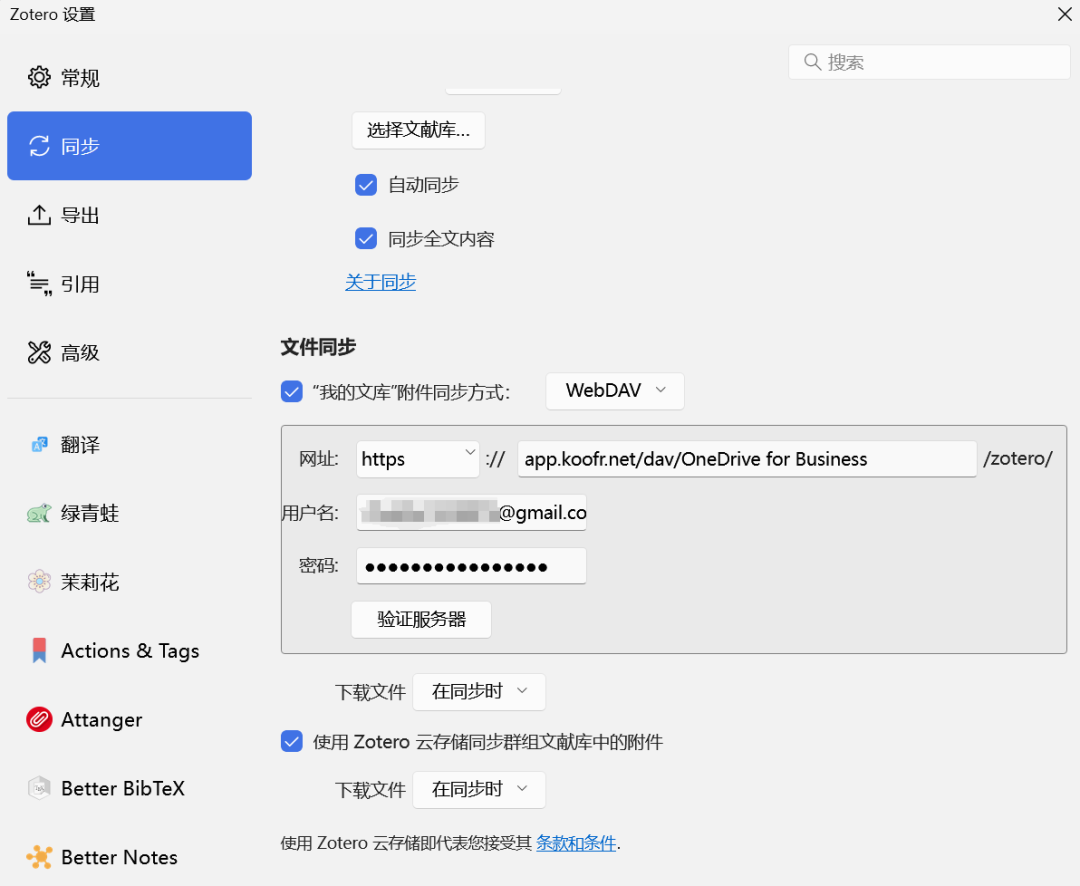
利用 Zotero+云盘,用户可以实现多端数据的备份与同步,彻底打通电脑、手机、平板阅读之间的连接,随时随地大小刷。
Zotero + 坚果云教程:https://shortlink.seeyjys.eu.org/jianguo
Zotero + Onedrive教程:https://shortlink.seeyjys.eu.org/1drive
(2)Zotero+ 文献阅读器
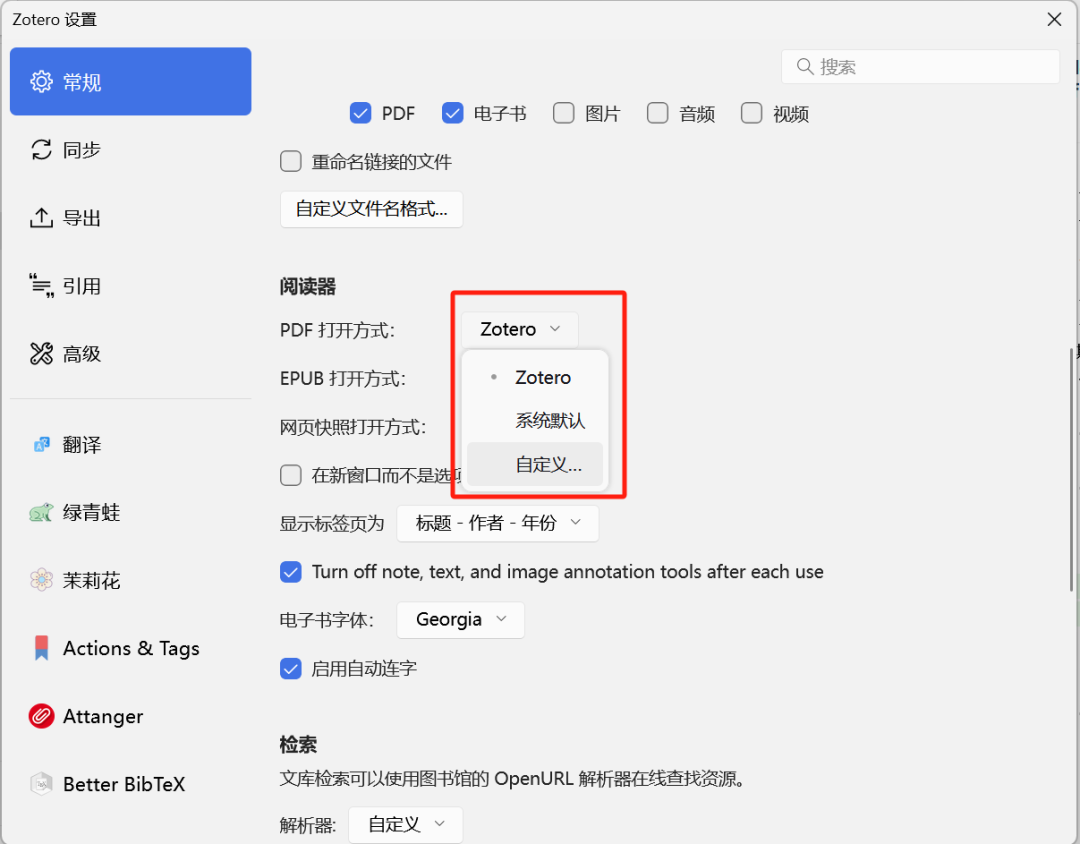
支持自定义阅读器,用户可以利用Zotero+文献阅读器,实现文献阅读的丰富性与多样性,不习惯用Zotero原生阅读器的同学不用担心啦,一切都可以是熟悉的味道~
Zotero+小绿鲸教程: https://shortlink.seeyjys.eu.org/xiaolvjing
Zotero+知云教程: https://shortlink.seeyjys.eu.org/zhiyun
二、正式版本对比
Zotero 作为一个开源的文献管理工具,最初由乔治·梅森大学的历史学教授Herbert Van de Sompel等人开发推行。2006年,它的第一个正式版本上线,支持将浏览器中的网页资源直接捕捉到Zotero中进行管理。后续经过不断迭代,逐步发展成为如今多语言、多功能、跨平台的科研软件。2024年8月9日,Zotero历经上百次Beta版本迭代,最终在万众瞩目中迎来 Zotero 7.x 时代,也由此形成了 Zotero 6 与 Zotero 7 两个大版本迭代差异:
| Zotero 6 | Zotero 7 | |
|---|---|---|
| 发布时间 | 2022年3月 | 2024年8月 |
| 运行速度 | ★★★ | ★★★★★ |
| 插件兼容 | ★★★★★ | ★★★★ |
| UI现代化 | ★★★★ | ★★★★★ |
| 功能集成 | ★★★★ | ★★★★★ |
三、官方软件及连接器获取
Zotero软件及其连接器插件的免费下载地址请认准官方网址,其他任何需要付费下载的渠道均为虚假来源,一个字也别信。
官网:https://www.zotero.org/downloads
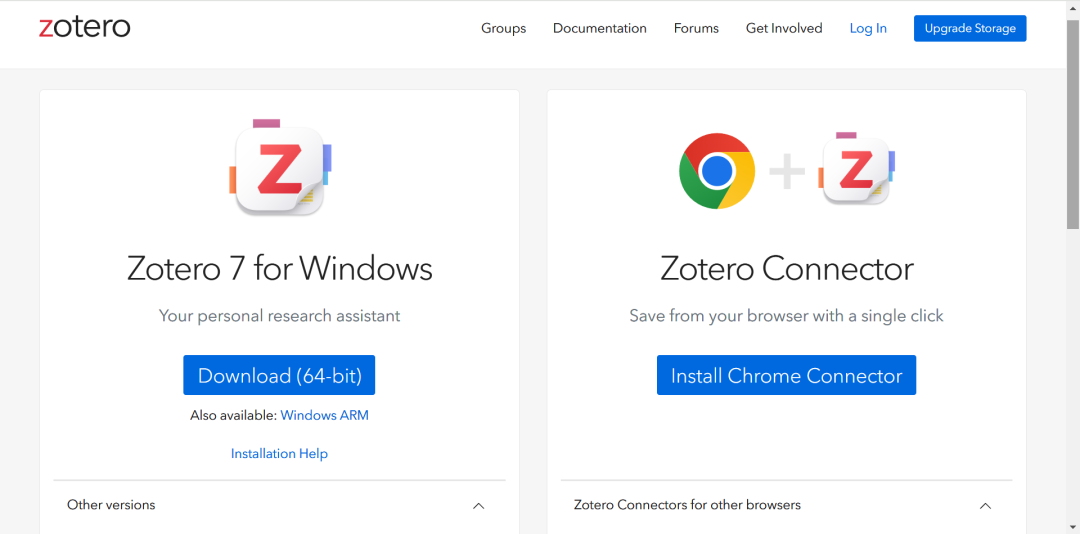
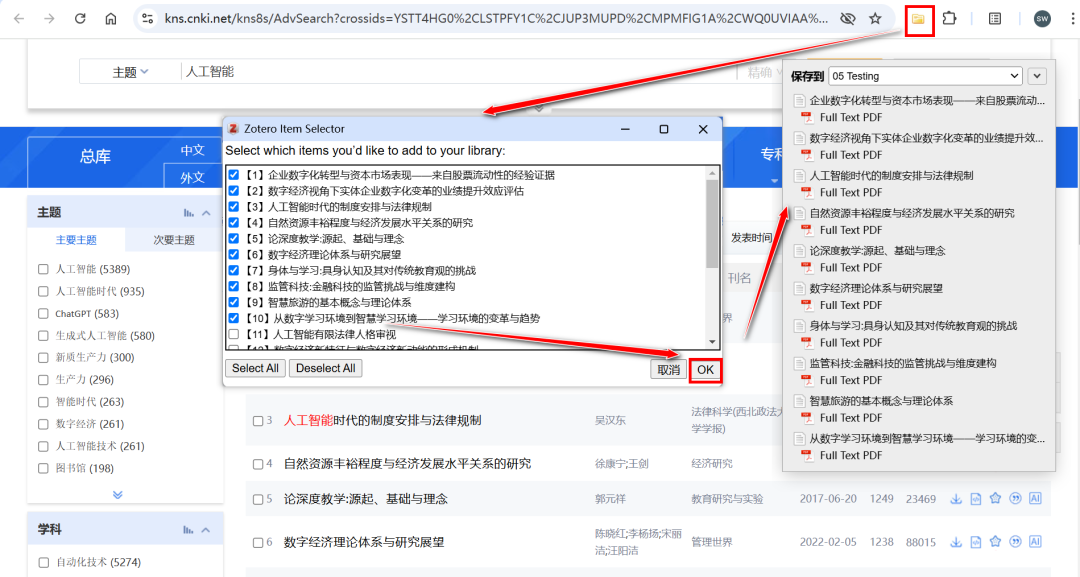
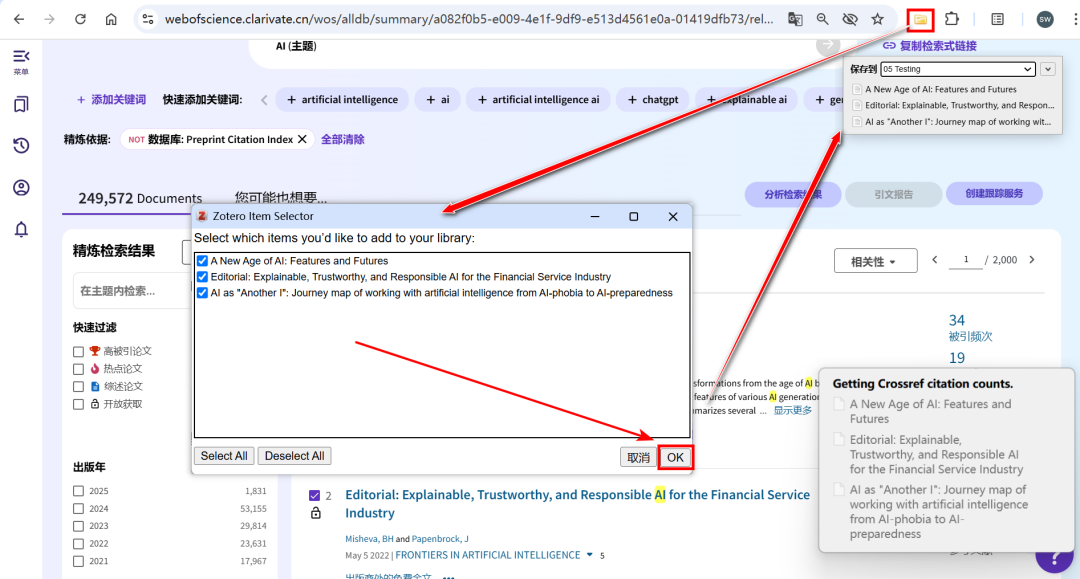
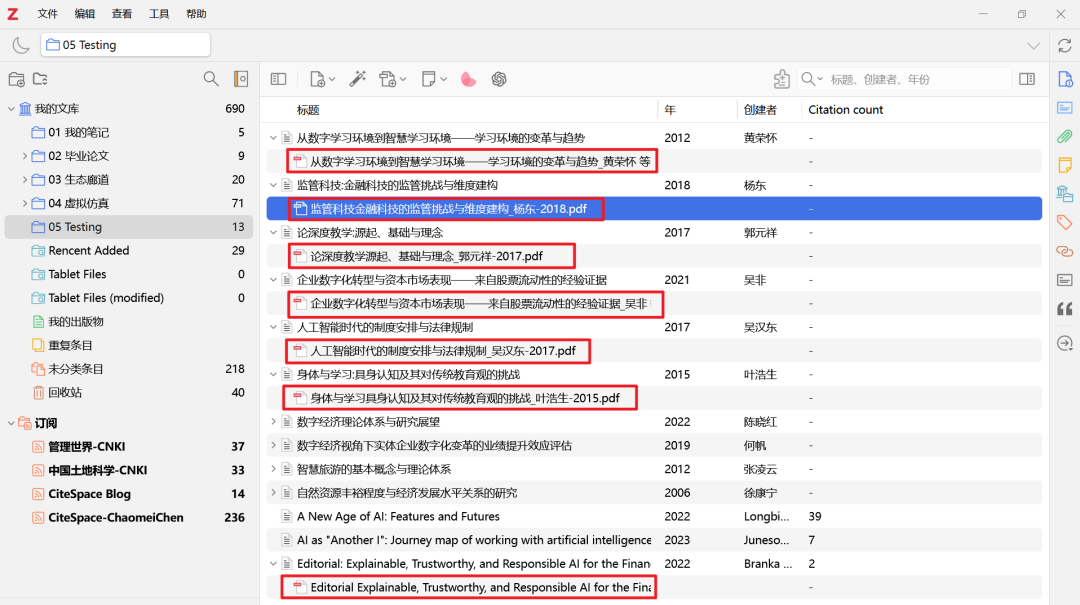
这里要特别说明一下连接器插件的用途:Zotero Connector 是一个浏览器插件,主要负责将引文数据库的题录信息直接传入桌面端Zotero,且搭配相应插件(茉莉花+Sci-PDF)可以自动、批量且快速地完成文献PDF的下载、命名与匹配。
浏览器插件的安装详见:https://shortlink.seeyjys.eu.org/browser
中国知网应用场景:
Web of Science 应用场景:
Zotero 桌面端结果:
四、第三方插件推荐
Zotero真正的强大之处,不仅在于软件本身的优异表现,更在于其开源社区提供的强大插件支持。在这里要特别鸣谢Zotero非官方中文社区为国区用户所作出的突出贡献,他们将Zotero使用过程中的基本常识、实用插件、样式规范等进行了全方位汇总,免费提供给有需要的人群进行学习取用。毫不夸张地讲,该网站是每一位初学者必须知道的宝藏网站,其访问地址为:https://zotero-chinese.com/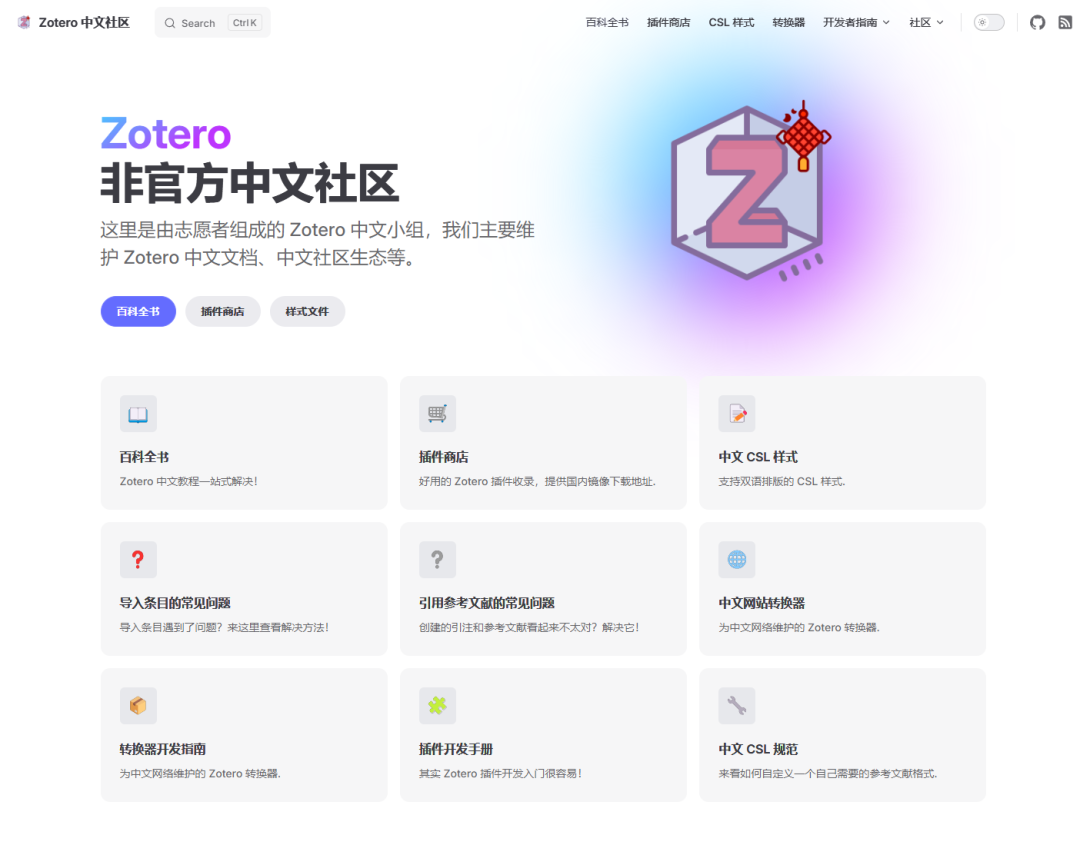
经过多年发展,现已涌现出诸多直击用户痛点、高效简洁、开源免费的第三方插件,其适用场景涵盖了我们平时工作学习的方方面面,包括但不限于:插件管理、文献筛选、文献下载、辅助精读、笔记梳理。下面将以Zotero 7 为例,逐一进行推介:
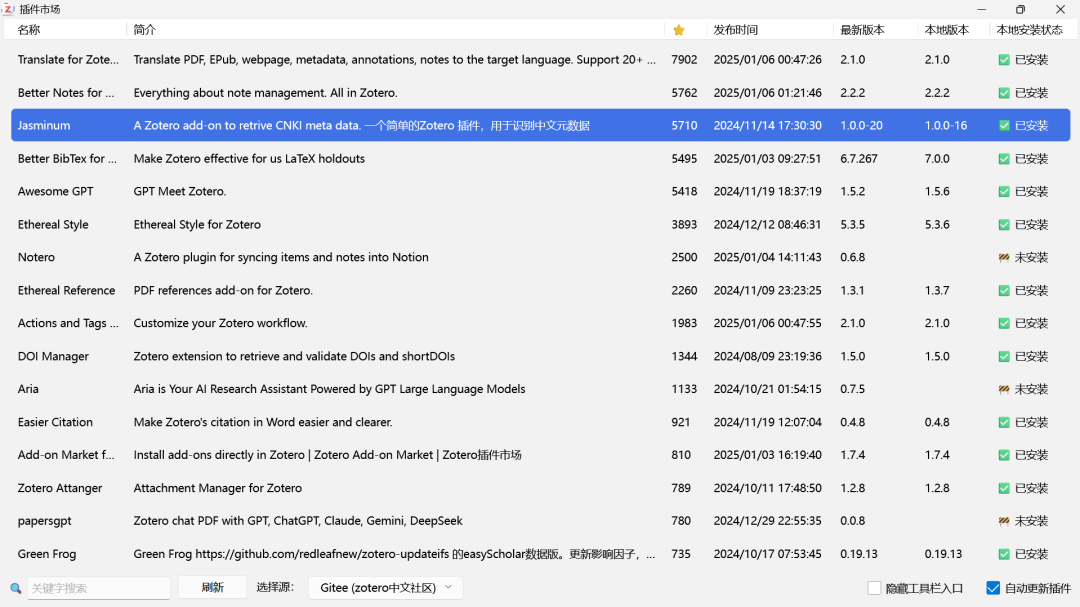
1、Add-on Market for Zotero
顾名思义,该插件的主要功能同手机APP的应用市场类似,主要为用户提供 Zotero第三方插件的一站式下载、安装与更新服务。它相较于单一插件的本地安装方式(下载-导入-安装),具有显著的效率优势,能够避免用户来回折腾,同时提供多个国内下载源,实为插件界的“百宝箱”。下文所提及的全部插件均可在此插件内便捷下载、安装与更新,故将之列为个人必装插件之首。
配置与使用教程: https://shortlink.seeyjys.eu.org/Add-on
2、Linter for Zotero
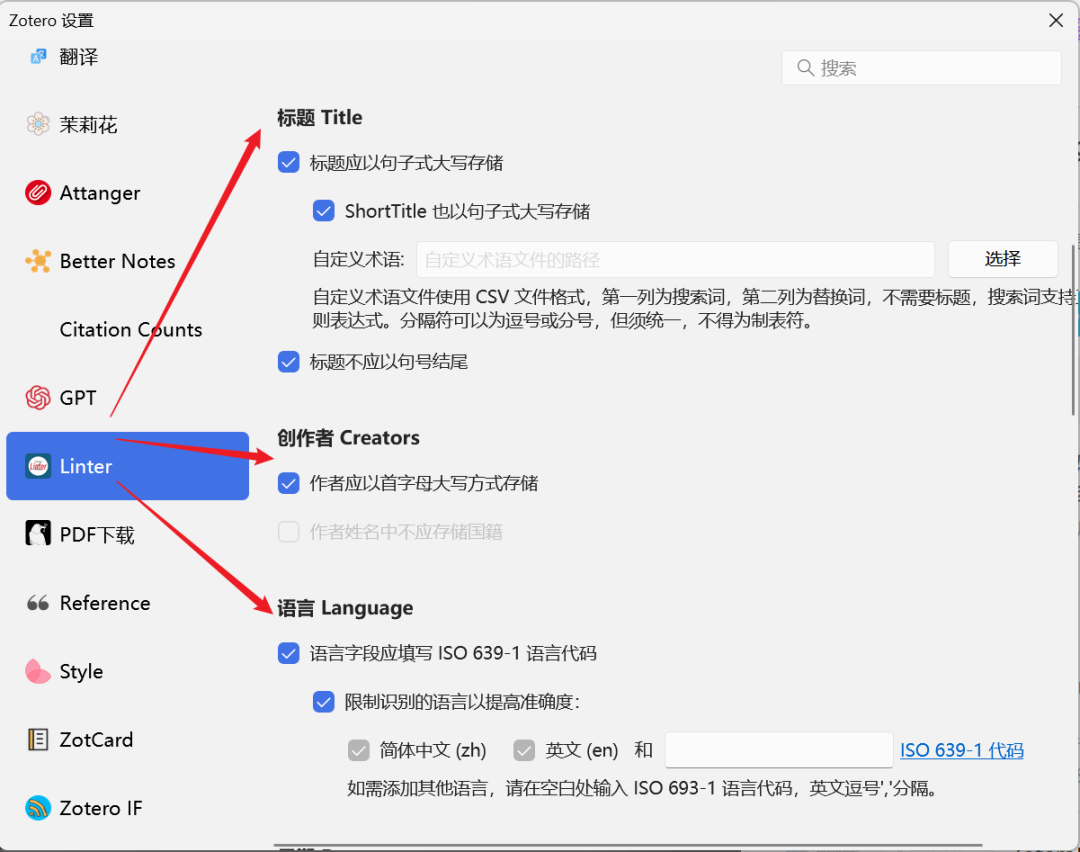
用户从中国知网、Web of Science、Pubmed等引文数据库导入题录后,首要进行的工作便应当是题录信息的规范化,这样做的好处是:从源头上规避后续因作者名称、语言、标题及期刊大小写不规范等带来的诸多引用错误。Linter支持按用户需求对上述题录信息进行一键转换,自动化处理一应繁琐步骤。
配置与使用教程: https://shortlink.seeyjys.eu.org/zlinter
3、Ethereal Style
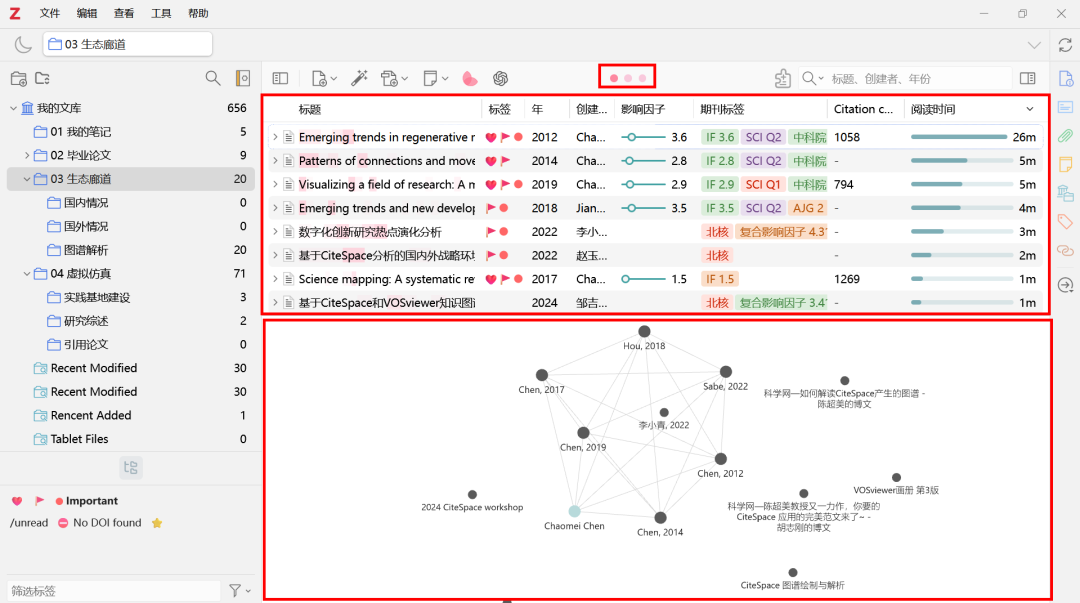
进行题录规范化后,便可以放心开展文献筛选工作了。Ethereal Style 的主要功能是:将文献的影响因子、期刊等级、阅读时间、相关关系等衡量指标以可视化形式呈现出来,供用户快速取阅,从而提高筛选效率。
配置与使用教程:https://shortlink.seeyjys.eu.org/zStyle
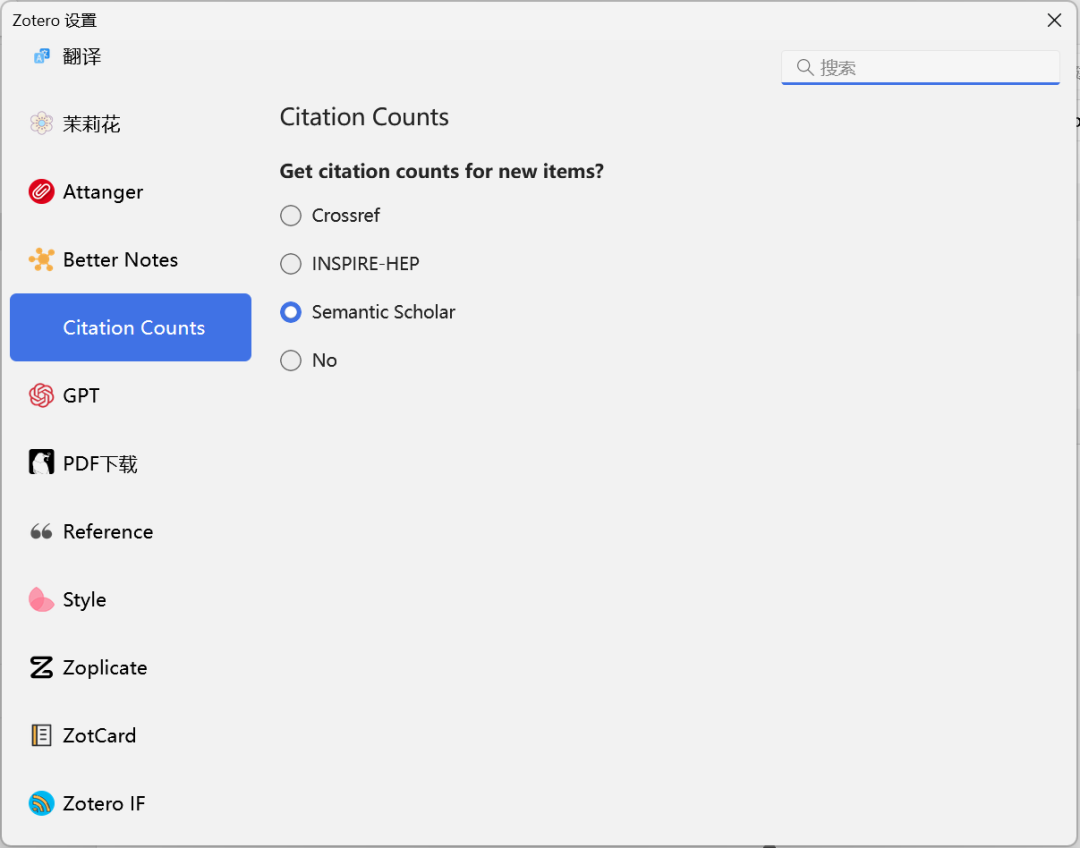
4、Zotero Citation Counts Manager
引用次数也是我们筛选文献时的重要指标,该插件支持从 Semantic Scholar、Crossref、INSPIRE-HEP获取文献的引用次数,设置后可作为文献筛选的参考指标进行列示。
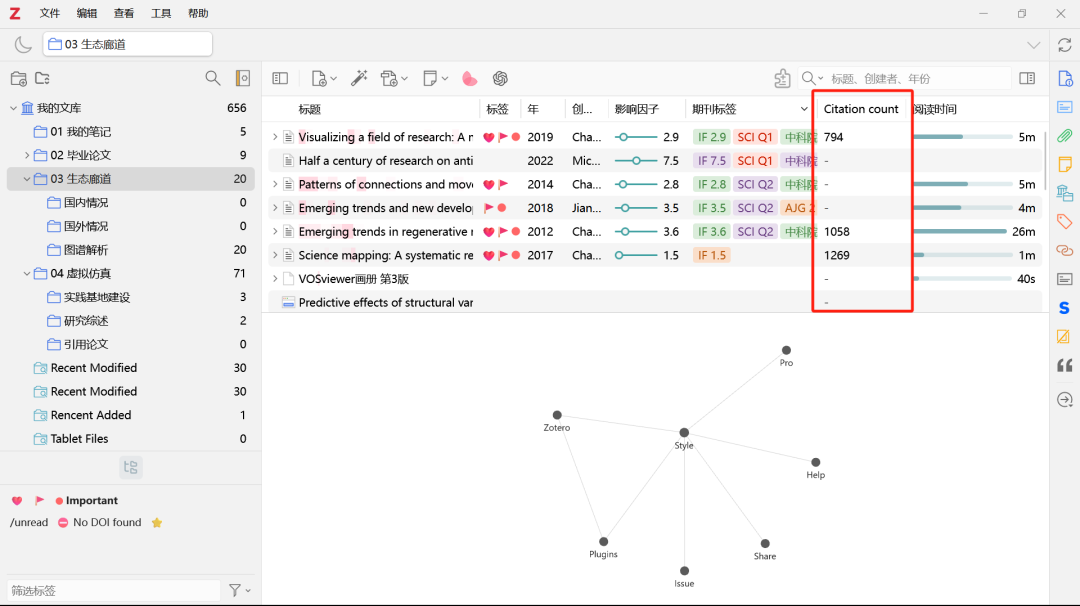
具体设置如下 :
5、Jasminum
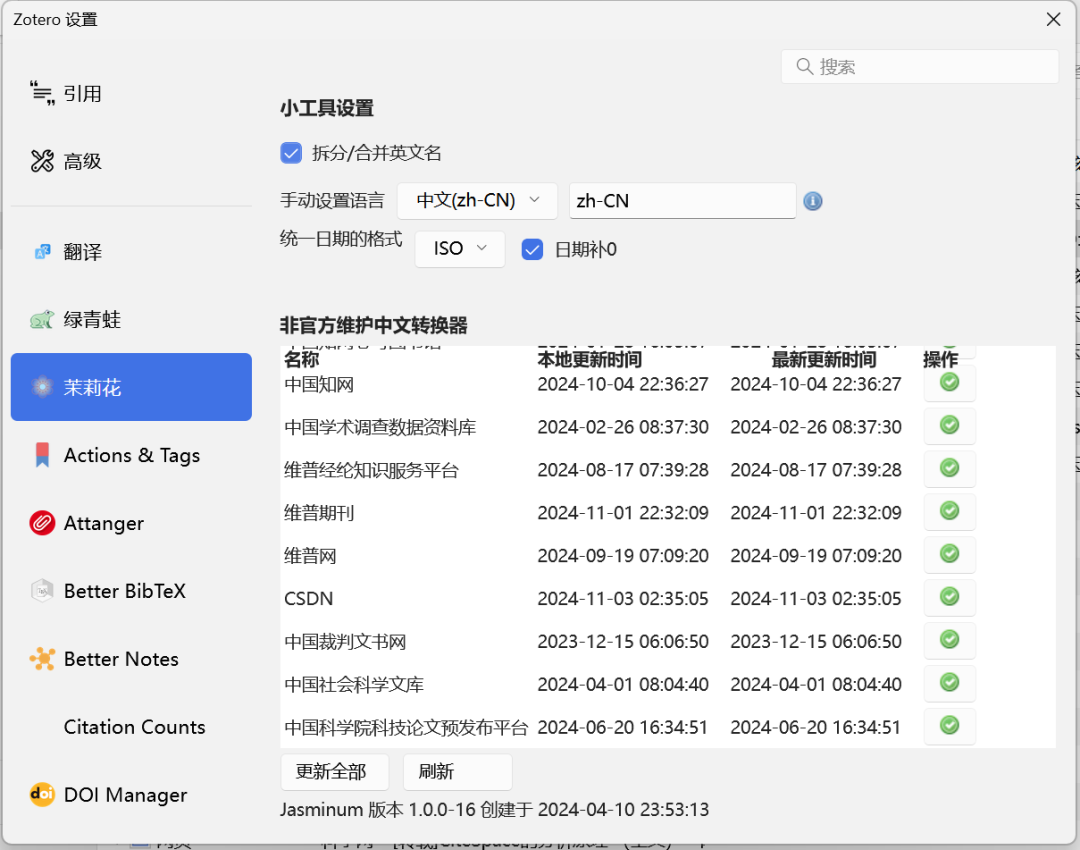
通过初步筛选的论文,我们总是希望能够将之下载下来,以备后续精读。茉莉花(Jasminum)插件便是实现这一目的有力工具,它支持从中国知网、维普、百度学术等中文数据库全文下载中文文献(前提:用户具备相应的下载权限),同步支持知网元数据的抓取工作。
配置及使用教程:https://shortlink.seeyjys.eu.org/zmolihua
6、Sci-PDF
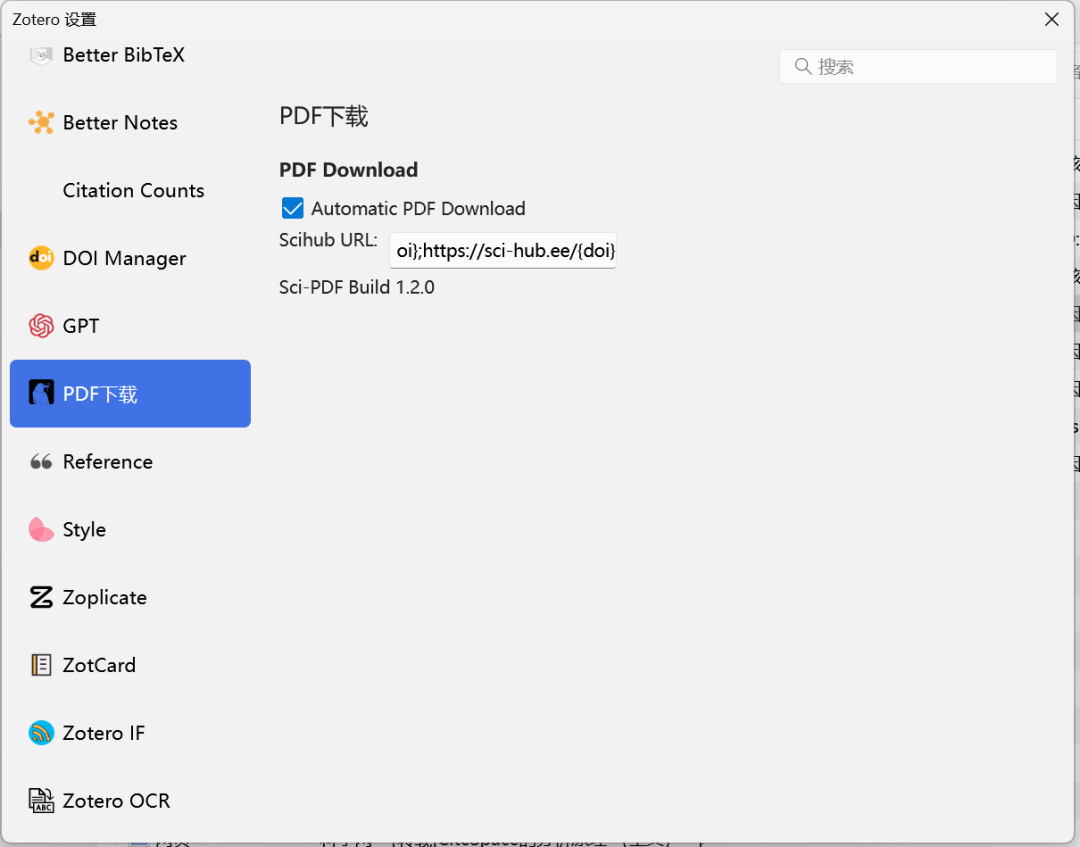
与茉莉花插件相对应,Sci-PDF能够依据题录信息自动从SCI-Hub当中下载英文文献,其(镜像)网址设置如下:
7、Zotero Attanger
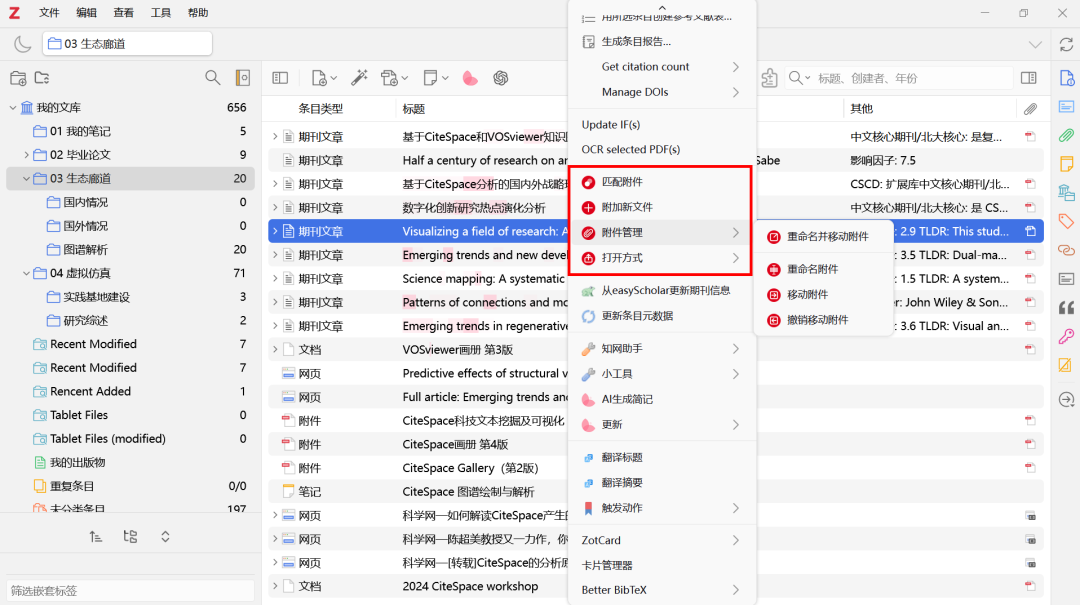
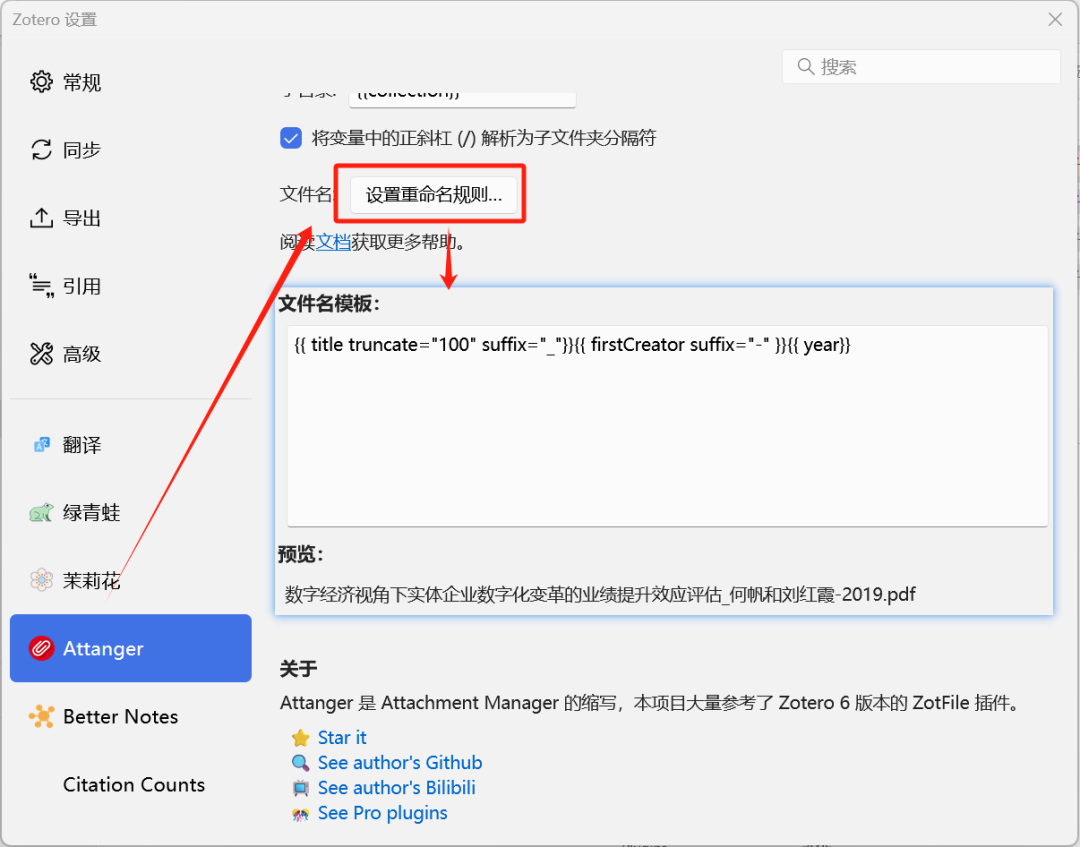
论文下载完成后,文件默认以“Full Text PDF”进行命名,这不利于我们进一步管理、检索和调阅。Zotero Attanger
由此诞生,它支持匹配附件、自定义重命名、自定义附件打开方式等实用功能。
重命名规则设置如下:
8、Translate for Zotero
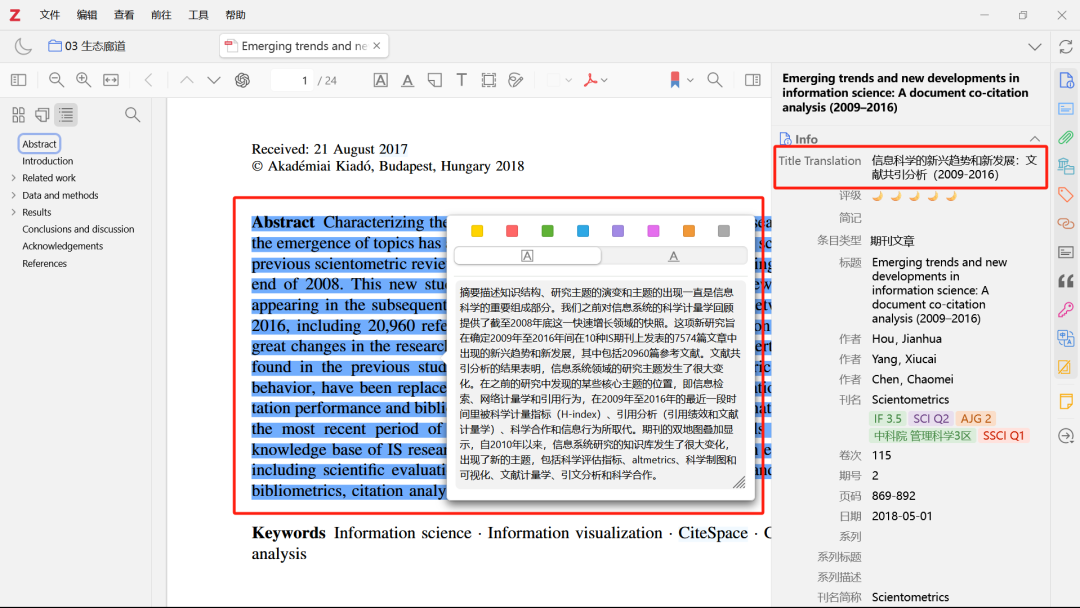
论文下载完成后,便可顺利进入论文精读阶段了。然而,对于外语不太好的同学而言,文献阅读可能会相当吃力和痛苦。此时可以轻度使用 Translate forZotero 进行划词翻译,辅助理解,但不建议像下面这样整段甚至通篇翻译,这无益于个人外语水平的提升:
配置与使用教程:https://shortlink.seeyjys.eu.org/ztranslate
9、Awesome GPT
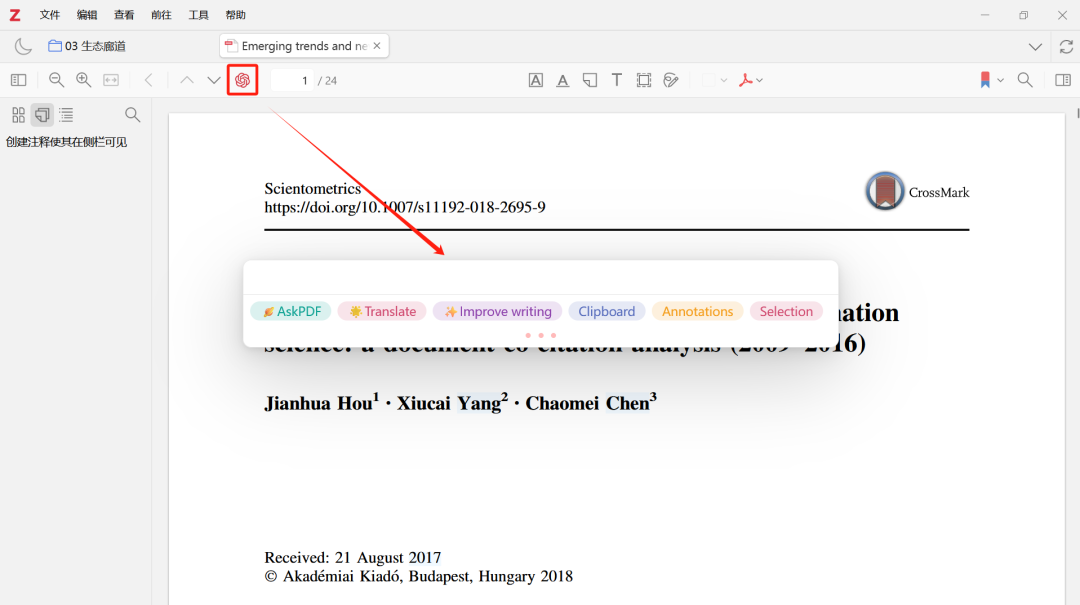
精读过程中,可能会遇到一些复杂问题,理解起来存在一定困难。此时,不妨多问问AI,没准就柳暗花明了(不用怕丢脸,也不用怕它会耐不住性子骂你)。Awesome GPT 不仅允许对PDF内容进行询问,还支持翻译、润色、根据注释提问等功能,是一个非常不错的AI文献助手。
配置与使用教程:https://shortlink.seeyjys.eu.org/zGPT
10、Ethereal Reference
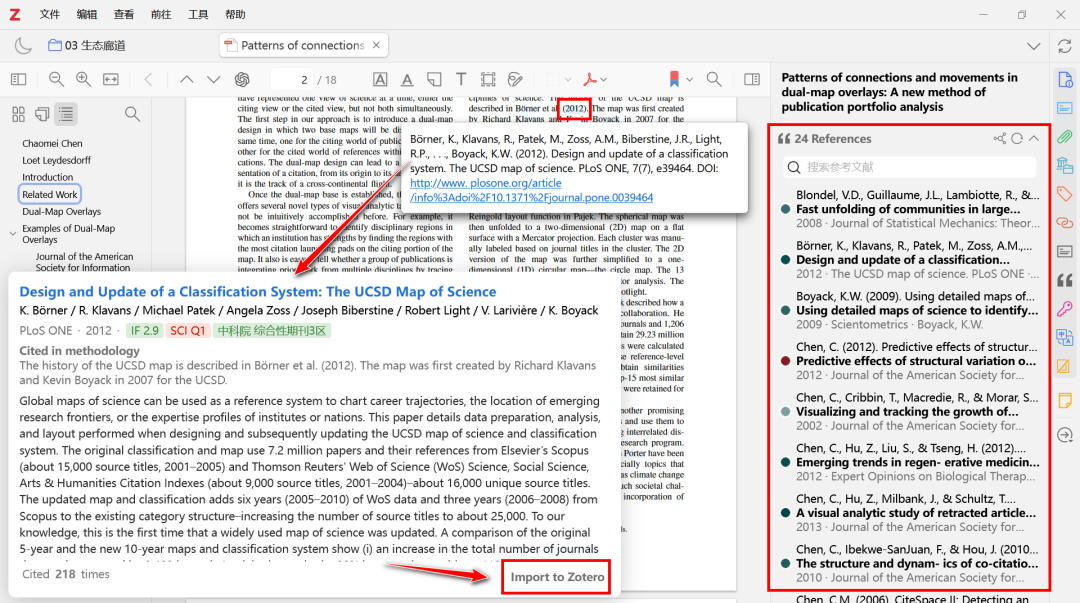
精读过程中,我们可能会对部分观点的引用文献产生兴趣,想要进一步了解其详细信息,甚至在自身写作过程中进行引用,过去只能下拉至文末,然后在参考文献列表中查询,完毕后回到原处继续阅读。这一过程稍显繁琐,而
Ethereal Reference
很好地解决了这一需求痛点,它会在PDF文件打开伊始,自动解析参考文献列表,用户点击右侧边栏的引号即可看到。另外,将鼠标放置在文中特定引用处不动,该参考文献便会自动浮现,单击该条目后,插件会进一步显示该参考文献的期刊等级、摘要、引用次数等,并且支持一键导入Zotero本地文库,便于后续引用。
配置与使用教程: https://shortlink.seeyjys.eu.org/zRefer
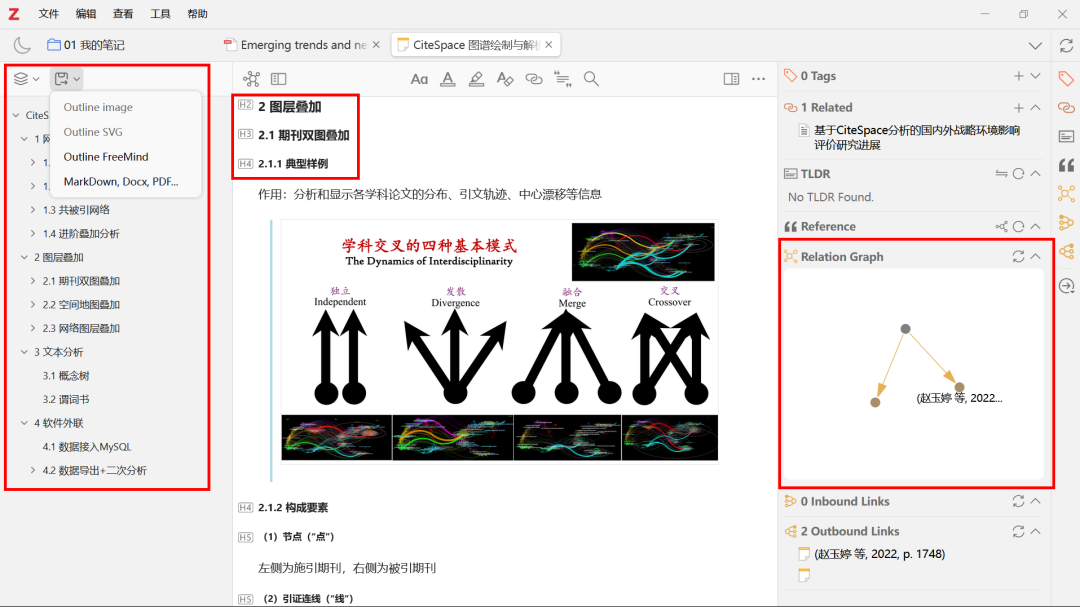
11、Better Notes for Zotero
在整个文献阅读过程中,无论是泛读还是精读,我们都需要将其中的重点内容与所思所想及时记录下来,形成阅读笔记,这对于后续撰写条理清晰、论证严谨的学术论文至关重要。BetterNotes for Zotero 允许以Markdown格式形成笔记,支持将图表、选段、公式等PDF内容快速嵌入笔记当中,并允许通过目录树、思维导图、气泡图等形式展现内容层级关系。笔记形成后,可以导出为图片、MD、Word、PDF等格式文档。
配置与使用教程:https://shortlink.seeyjys.eu.org/zNotes
12、ZotCard
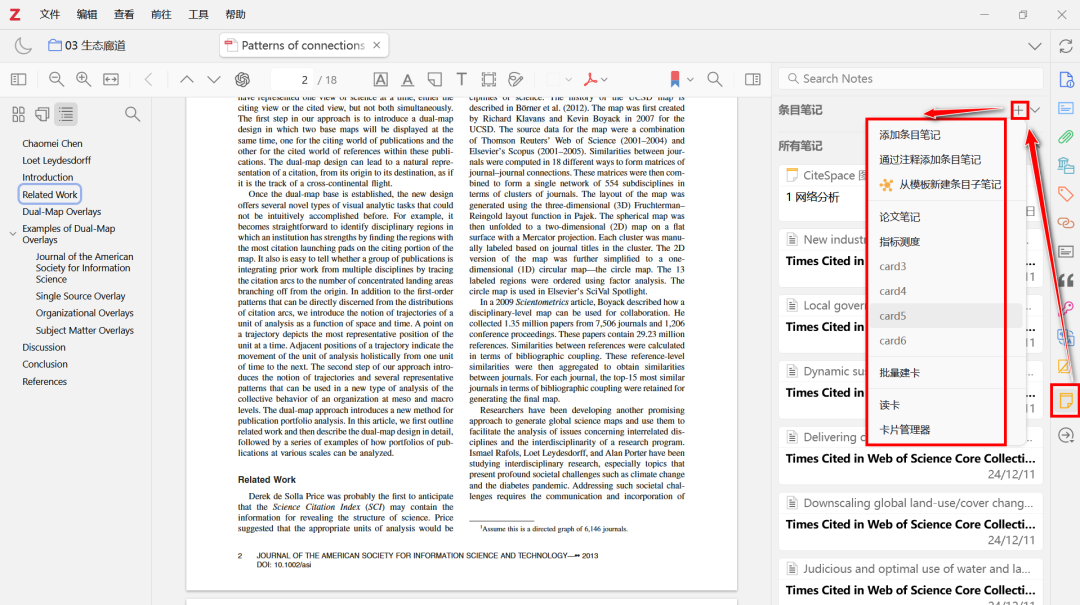
针对部分同类论文,其笔记结构上会存在较大相似性,若手动重复标记则稍显繁琐。ZotCard允许自定义笔记模板,用户可根据论文性质或题录内容进行选择,插件会自动填充该论文的标题、作者、发表年份、期刊分区等信息,自动形成该笔记的骨架和部分内容。
配置与使用教程: https://shortlink.seeyjys.eu.org/zCard
13、Easier Citation
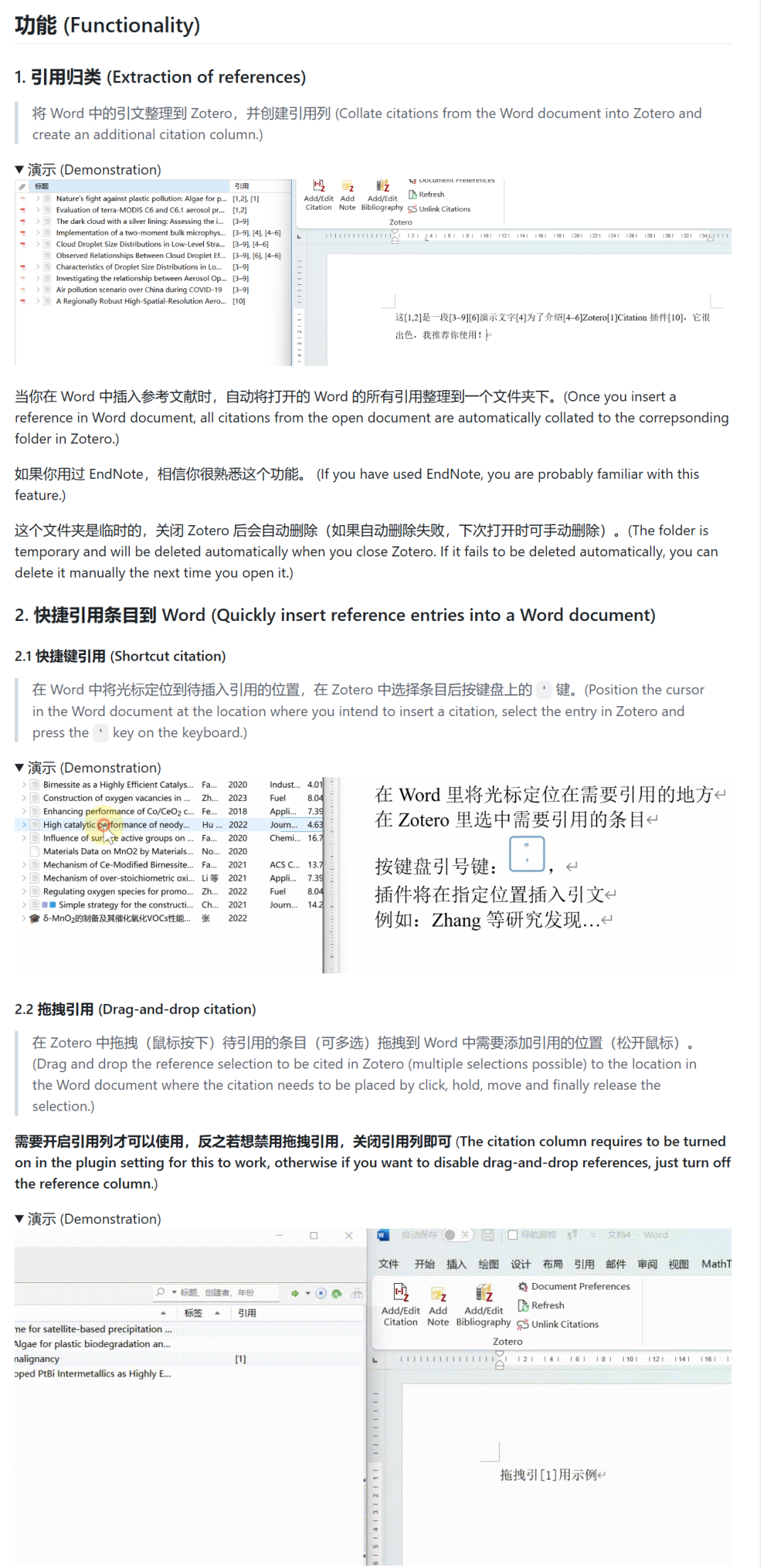
经过相当一段时间的文献阅读和笔记梳理,进入论文写作阶段便是水到渠成的事,这时要注意引用文献的方式方法,尤其是需要大批量引用的情形。Easier Citation 能够通过快捷键或拖拽方式迅速完成论文引用及排序工作,并将每篇文献在稿件中的引用次序列示在Zotero的“引用”栏,大大减轻工作量。
配置与使用教程: https://shortlink.seeyjys.eu.org/zCitation
五、学习资源
截至目前,Zotero 相关的学习资源已相当丰富,全面涵盖电子书教程、音视频教程、在线百科、互动论坛。
1、电子书教程
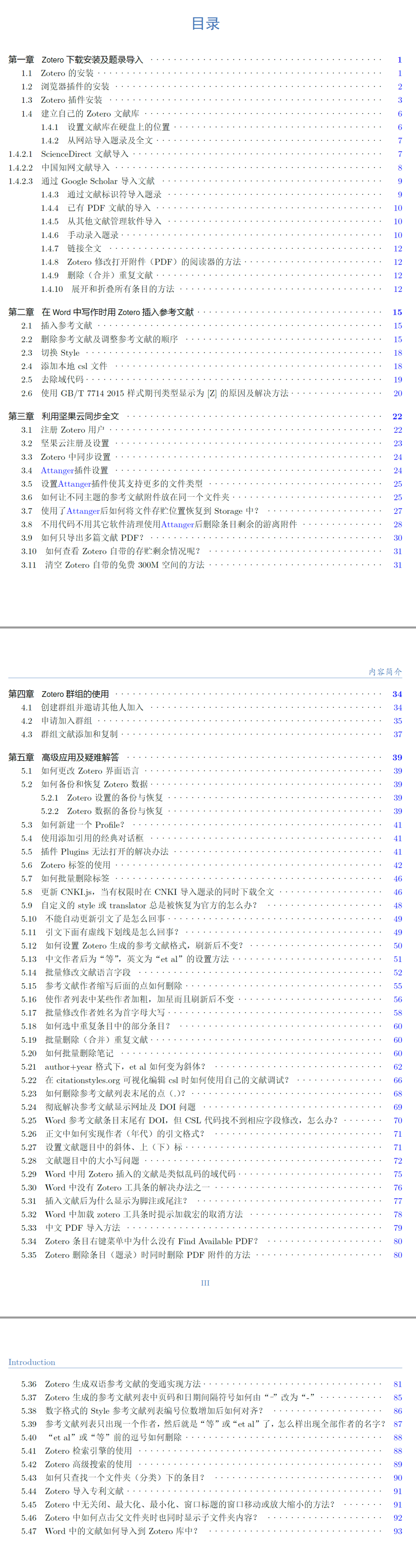
《优雅地用Zotero进行文献管理和论文写作》
——韩敏义( 南京农业大学)
地址:https://shortlink.seeyjys.eu.org/hanminyi
《【Zotero】文献管理工具:无敌好用》
**——某博主印象笔记 **
地址:https://shortlink.seeyjys.eu.org/yinxiang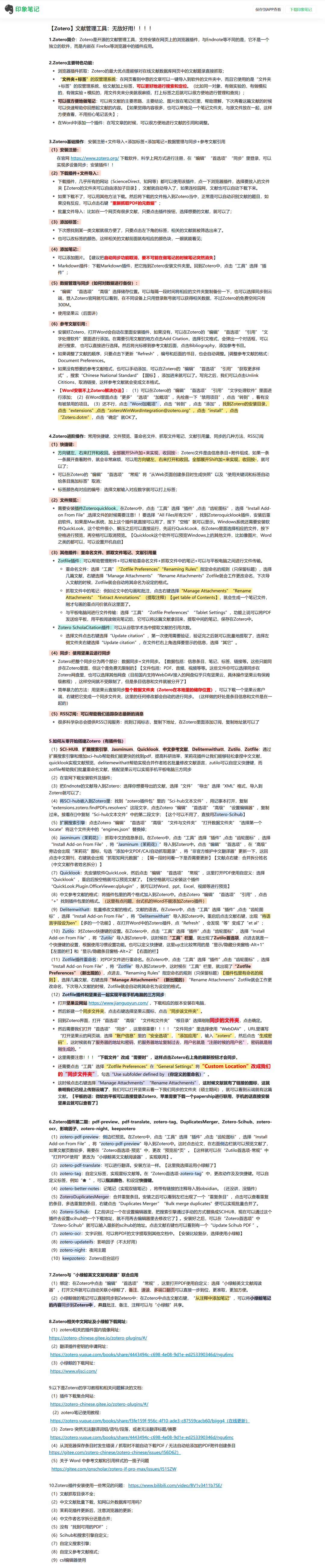
2、视频系统教程
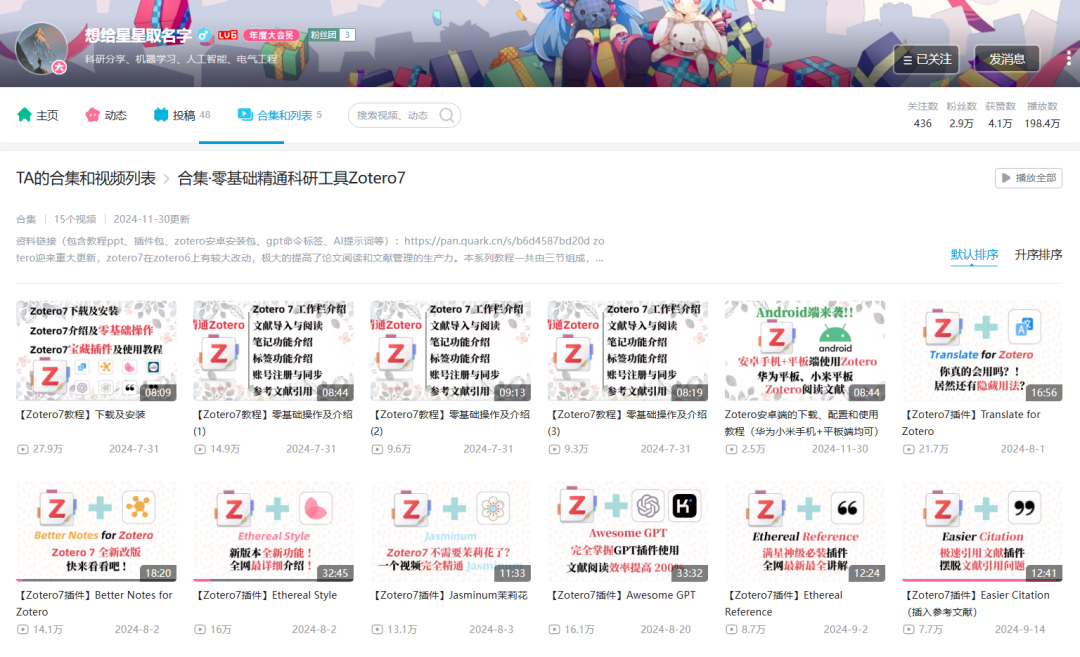
**《零基础精通科研工具Zotero7》 **
—— 想给星星取名字(B站UP主)
地址:https://shortlink.seeyjys.eu.org/star2
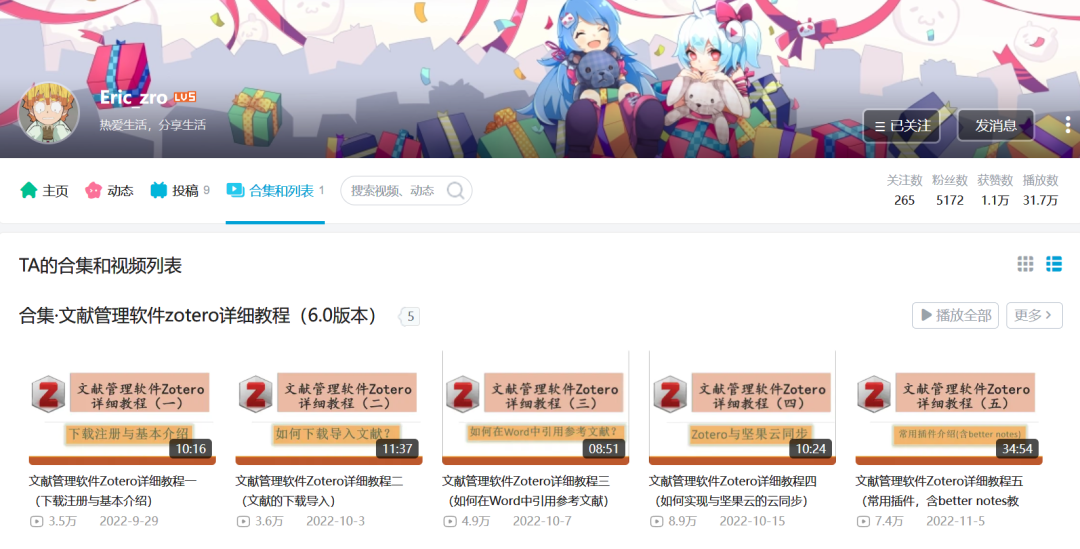
《文献管理软件zotero详细教程 》
**—— Eric_zro(B站UP主) **
**地址:https://shortlink.seeyjys.eu.org/Eric_zro **
《Zotero合集》
**——小庄漫游世界(B站UP主) **
地址:https://shortlink.seeyjys.eu.org/xianhua

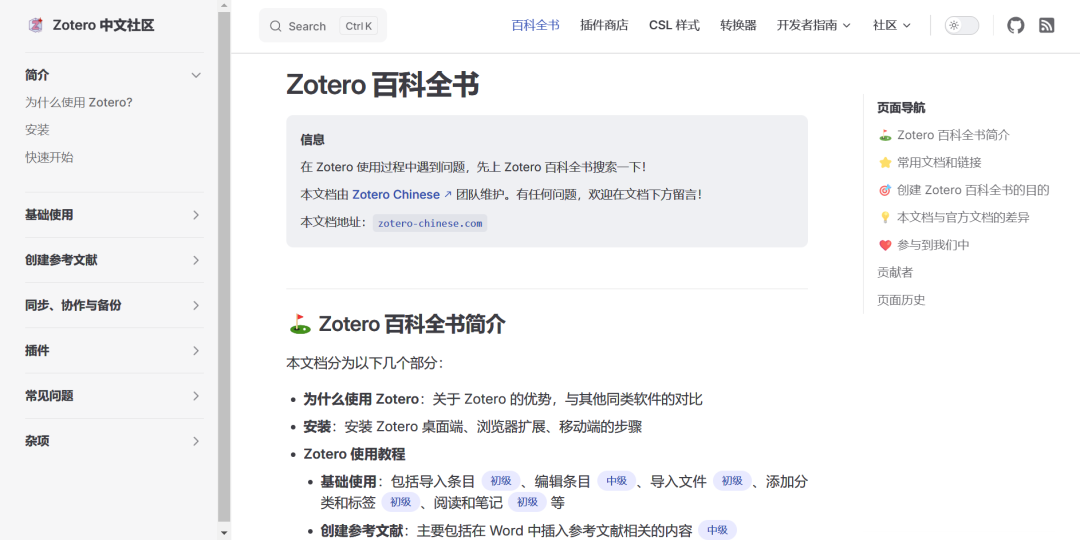
3、在线百科
Zotero百科全书由非官方中文社区撰写并维护,内容涵盖Zotero使用的方方面面,非常适合初学者进行查阅,访问地址:https://zotero-chinese.com/user-guide/
4、互动论坛
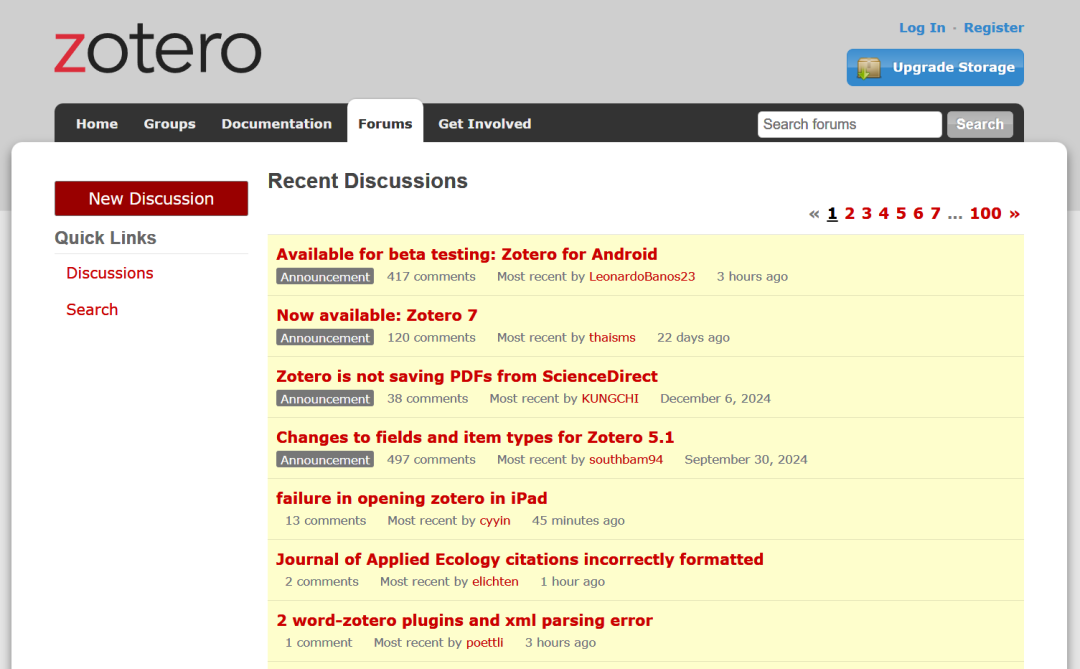
当出现因软件更新、插件不兼容或未知Bug所导致的难题,而你又无从查起时,不妨前往 Zotero官方论坛进行反馈与讨论,这里汇集着众多开发人员,相信能够为你排忧解难。
论坛地址:https://forums.zotero.org/